
Photoshop手机版怎么设计印章?
如何在Photoshop手机版设计印章
虽然搜索结果主要集中在不支持手机版操作的Photoshop桌面版本上,但我们可以借鉴这些教程中的方法和步骤,以便更好地理解Photoshop制作印章的基本流程和技巧。以下是详细的步骤和建议:
制作印章的基本步骤
新建文档与绘制形状
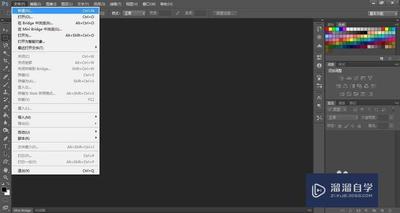
首先,在Photoshop中打开软件并点击文件——新建,创建一个适合尺寸的文档。接着使用工具栏中的椭圆选框工具,在按住Shift键的同时绘制一个正圆形。随后,点击路径面板中的【路径】按钮,并将选区转换为路径。
绘制五角星和添加文字
选择工具栏中的【自定义形状】工具,在形状库中找到【五角星】,按住Shift键绘制一个五角星形。再次使用椭圆工具绘制一个路径,然后选取文字工具,在路径上输入文字,调整文字大小和颜色。
合并图层与应用特效
按下快捷键CtrlE将所有图层合并或右键选择【向下合并】。,点击滤镜——风格化——扩散,选择变暗优先,完成印章的效果制作。
制作印章的详细技巧
文字与图案变形
利用自由变换(Ctrl+T)工具调整文字与图案的大小、角度,甚至进行扭曲变形,以符合传统印章的视觉效果。
添加边框
使用矩形工具或椭圆工具绘制印章的外框,并通过图层样式(如描边、内阴影等)增强边框的立体感。边框颜色可根据印章的用途和风格选择,常见的有红色、金色等。
制作印泥效果
为印章内容添加印泥质感是关键步骤。可以通过新建图层、填充颜色后,使用滤镜(如高斯模糊、添加杂色)和图层混合模式(如叠加、柔光)来模拟印泥的模糊与渗透效果。
细节调整与完成
仔细检查印章的每一个细节,包括文字的清晰度、图案的对称性、边框的完整性等,确保整体效果和谐统一。完成制作后,可以将印章保存为PSD格式以便日后修改,或导出为JPEG、PNG等常用图片格式,用于各种场合的展示和使用。
注意事项
- 在制作过程中,注意保持背景透明,以确保印章看起来更加专业和清晰。
- 可以尝试不同的效果,找到滤镜菜单中的模糊选项,选择高斯模糊来给印章添加模糊效果。在滤镜菜单中选择像素化选项,找到铜版雕刻,并将类型设置为粗网点,可以给印章增添一些纹理和质感。
- 使用智能锐化工具对印章进行锐化处理,使其看起来更加清晰和鲜明。
通过以上步骤和技巧,您可以在Photoshop手机版上设计出一个既具有传统印章特色又具有个性化风格的印章。希望这些信息对您有所帮助!