
醒图怎么抠图换背景-醒图抠图换背景教程
醒图抠图换背景教程
基本操作步骤
醒图是一款功能强大的修图软件,不仅支持人像美颜、美化彩妆,还具备强大的抠图换背景功能。以下是使用醒图进行抠图换背景的基本操作步骤:
打开醒图并导入图片
首先,打开醒图APP,点击“导入”选项,选择你需要进行抠图换背景的图片。
使用智能识别功能进行抠图
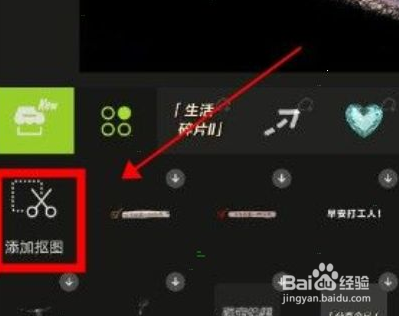
在导入图片后,点击左下方的“贴纸”选项,然后选择“添加抠图”。系统会自动识别图片中的人物或物品进行抠图,抠图完成的部分会变成绿色。你也可以手动使用画笔工具涂抹细节部分,使抠图看起来更加流畅完美。
更换背景
抠图完成后,你可以上传一个新的背景图。在贴纸中找到并使用之前的抠图,就可以更换主体的背景了。
高级技巧
除了基本的操作步骤外,还有一些高级技巧可以帮助你更好地使用醒图进行抠图换背景。
清理边缘和调整透明度
使用橡皮擦工具清理抠图的边缘,使其干净利落。适当调整阴影的透明度,使其看起来柔和。
调整色彩参数和应用混合模式
将亮度、对比度、饱和度全部调至最左边,以增强图片的整体效果。点击混合选项,选择正片叠底模式,进一步调整图片的色彩和光影效果。
添加特效
,点击特效选项,选择合适的特效,如夕阳斜射,为照片添加额外的视觉效果。
注意事项
在使用醒图进行抠图换背景时,需要注意以下几点:
- 确保导入的图片尽可能纯净,杂乱背景不利于抠图处理。
- 使用智能识别功能时,可能需要手动调整细节部分,以达到最佳效果。
- 更换背景后,记得保存图片,以便后续使用。
通过以上步骤和技巧,你可以轻松使用醒图进行抠图换背景,让你的照片更加美观和专业。
本篇文章所含信息均从网络公开资源搜集整理,旨在为读者提供参考。尽管我们在编辑过程中力求信息的准确性和完整性,但无法对所有内容的时效性、真实性及全面性做出绝对保证。读者在阅读和使用这些信息时,应自行评估其适用性,并承担可能由此产生的风险。本网站/作者不对因信息使用不当或误解而造成的任何损失或损害承担责任。