
图片工厂图片怎么抠图? 图片工厂图抠图的教程
图片工厂图片抠图教程
基本操作步骤
使用图片工厂进行图片抠图是一个相对简单的过程,主要步骤如下:
打开图片工厂并选择抠图功能
首先,将电脑桌面上的图片工厂软件打开,在主页面中选择进入【抠图】功能选项。
导入图片并设置去除与保留区域
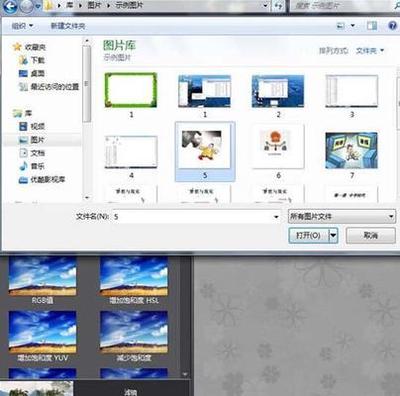
- 导入图片:在弹出的筛选图片窗口中,找到并选中你想要进行抠图的图片进行添加。
- 设置去除与保留区域:使用鼠标在左侧的【去除区域】选项按钮位置进行左键单击,并在图片中的背景位置进行涂抹。接着,在左侧的【保留区域】点击一下,并在右侧的图片上用鼠标进行左键点击涂抹,使其变成绿色显示。
完成抠图操作
设置完成后,点击左侧窗口中的【确定】按钮,进行抠图操作。抠图完成之后,你可以对图片进行美化,添加相框和滤镜等设置,之后点击另存为将图片进行保存。
提高抠图效果的小技巧
为了帮助你进行更专业的图片抠图,以下是一些小技巧:
选择合适的图片素材
在进行抠图之前,选择对比度较高、色彩明亮的图片作为练习素材,这样可以使得抠图效果更加明显,提高后续处理的效率。
使用蒙版工具控制精度
使用蒙版工具可以更好地控制抠图的精度。设置画笔硬度为0,不透明度约为20%,以达到比较自然的抠图效果。
调整抠图流量
根据具体情况调整抠图的流量。如果抠图对象与背景的对比度较高,可以适当增大流量;反之,如果对比度较低,则需要减小流量。通过调整流量,可以使抠图更加精确。
及时保存并导出结果
完成抠图后,记得及时保存并导出抠图结果。可以选择存储为透明背景的PNG文件,以便在后续设计中灵活使用。
其他常用的抠图方法和工具
除了图片工厂,还有其他多种方法和工具可以帮助你进行图片抠图:
在线图片抠图工具
你可以使用在线图片抠图工具,如稿定设计官网提供的【稿定抠图】服务。上传图片后,使用蓝色笔刷涂抹需要保留的部分,红色笔刷涂抹需要剔除的部分,下载完成的图片。
Photoshop
Photoshop是一款常用的图像处理软件,其中的抠图工具可以帮助用户快速将图片中的某一部分从背景中分离出来。使用笔刷或者魔术棒等工具,对图片进行精确的选择和抠图操作。
其他专业软件
ClippingMagic、CorelDRAW等软件也提供了强大的抠图功能,能够快速、准确地将图像中的背景或者其他不需要的元素去除,只保留需要的部分。
通过以上步骤和小技巧,你可以有效地使用图片工厂或其他工具进行图片抠图,满足不同的设计需求。