
Mac制作无U盘系统安装器的方法教程
Mac制作无U盘系统安装器的方法
- 磁盘空间准备
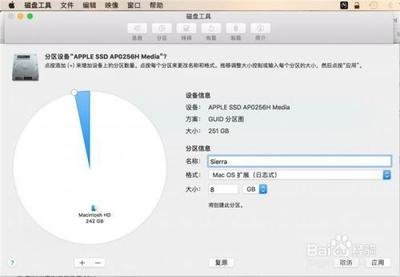
- 首先,打开磁盘工具,划分一个8G空间,命名为"Sierra",系统自动给定GUID分区方案,格式化成"MacOS扩展(日志式)"。
- 系统安装镜像下载
- 在MacAppStore中下载最新的系统安装镜像。这个镜像文件下载完成之后会自动打开,这时在Dock栏中退出即可。
- 终端操作
- 打开终端窗口,并输入以下代码:sudo/Applications/Install\macOS\Sierra.app/Contents/Resources/createinstallmedia--volume/Volumes/Sierra--applicationpath/Applications/Install\macOS\Sierra.app–nointeraction。
- 输入代码之后按回车键,这时候会出现密码锁,盲输密码之后再按回车键解锁,接下来等待完成。
- 后续操作
- 完成之后,会在磁盘工具界面看到一个名为OSXInstallESD的磁盘映像。重启MacBook,并在听到开机声音之后按住Option键盘,直到出现磁盘选项,这时候会看到安装盘已就位。
- 进入磁盘工具界面,OSXInstallESD已经消失,只剩下一个安装盘内置物理宗卷。
本篇文章所含信息均从网络公开资源搜集整理,旨在为读者提供参考。尽管我们在编辑过程中力求信息的准确性和完整性,但无法对所有内容的时效性、真实性及全面性做出绝对保证。读者在阅读和使用这些信息时,应自行评估其适用性,并承担可能由此产生的风险。本网站/作者不对因信息使用不当或误解而造成的任何损失或损害承担责任。