
快速使用U盘重新安装mac OS的方法
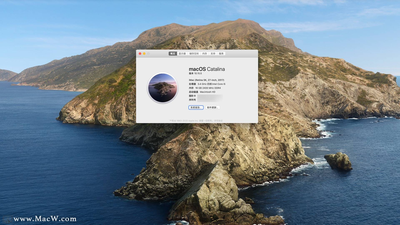
快速使用U盘重新安装mac OS的方法
使用U盘重新安装mac OS是一种常见的方法,它可以帮助用户在遇到系统故障或其他需要重装系统的情况下快速恢复mac OS。以下是详细的步骤和注意事项:
准备工作
在开始之前,确保你有一个容量至少为8GB的U盘,并且你的mac电脑可以正常使用。此外,你需要从Apple App Store下载macOS的系统镜像文件。
制作U盘启动盘
-
下载系统镜像:在App Store搜索macOS,选择合适的版本(例如macOS High Sierra)进行下载。
-
格式化U盘:将U盘插入电脑,在“磁盘工具”中选择U盘,点击“抹掉”,命名为Macbl,格式化为MacOS扩展格式。
-
制作启动盘:打开终端,输入命令
sud/Volumes/安装\macOS\High\Sierra/Install\macOS\High\Sierra.app/Contents/Resources/createinstallmedia--volume/Volumes/Macbl--applicationpath/Volumes/安装\macOS\High\Sierra/Install\macOS\High\Sierra.app--nointeraction,然后按回车键。输入登录密码后,等待制作完成。
重装系统
-
重启电脑:制作好U盘启动盘后,重启电脑并长按Option键,选择U盘启动。
-
进入安装界面:选择“安装macOS”,然后点击“继续”。如果需要清除数据,可以先在“磁盘工具”中选择“apple”磁盘,点击“抹掉”数据。
-
等待安装完成:按照提示完成系统的安装过程。这可能需要一些时间,请耐心等待。
注意事项
- 在制作U盘启动盘的过程中,确保U盘的容量足够,并且格式正确。
- 如果你在安装过程中遇到问题,可以尝试重启电脑并重复上述步骤。
- 在安装完成后,你可能需要重新配置系统设置和个人数据。
通过以上步骤,你可以快速地使用U盘重新安装mac OS,解决系统故障或其他需要重装系统的问题。
本篇文章所含信息均从网络公开资源搜集整理,旨在为读者提供参考。尽管我们在编辑过程中力求信息的准确性和完整性,但无法对所有内容的时效性、真实性及全面性做出绝对保证。读者在阅读和使用这些信息时,应自行评估其适用性,并承担可能由此产生的风险。本网站/作者不对因信息使用不当或误解而造成的任何损失或损害承担责任。