
怎样u盘安装系统?U盘安装电脑系统图文教程
U盘安装系统的教程
- 准备工作
- 选择合适的U盘:需要一个容量至少为8GB的U盘,确保U盘中没有重要数据,因为制作启动盘的过程中会格式化U盘。
- 下载操作系统镜像:
- 对于Windows系统,可以从微软官方网站下载合法的Windows系统ISO文件,确保镜像版本与设备规格和使用需要相匹配。
- 如果是macOS系统,则从苹果应用商店获取相应的安装程序,如macOS Ventura安装程序。
- 下载制作工具:
- Windows用户可以选择Rufus、系统之家装机大师、石大师等工具。以Rufus为例,需要下载并安装最新版本的软件。
- Mac用户使用Etcher工具,同样要下载并安装相应版本。
- 制作启动U盘
- 使用Rufus制作(Windows)
- 插入U盘并启动Rufus。
- 选择下载的Windows ISO文件,在设备的选择中选择你的U盘,分区方案请选择MBR或GPT(根据设备的主板选项),文件系统可选择NTFS(如果有要求的话),然后点击“开始”按钮,Rufus将自动格式化U盘并将ISO文件写入U盘。
- 使用Etcher制作(macOS)
- 插入U盘,启动Etcher。
- 点击“Flash from file”,选择macOS安装程序,确认目标设备为U盘,然后点击“Flash”,等待完成即可。
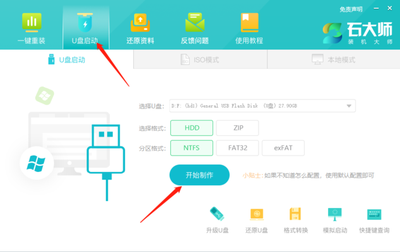
- 使用系统之家装机大师或石大师(Windows)
- 以系统之家装机大师为例,运行系统之家装机大师查看注意事项,点击“我知道了”。
- 选择U盘启动点击开始制作。
- 跳出提示备份U盘内重要资料,如无需备份,点击确定。
- 选择自己想要安装的系统镜像,点击下载系统并制作。期间软件会下载U盘启动工具制作时所需的组件、下载系统镜像、制作U盘启动工具、拷备系统镜像到U盘等,按提示操作等待完成即可。
- 使用Rufus制作(Windows)
- 安装操作系统
- 进入BIOS/UEFI设置:重新启动电脑,并在开机时按下特定的快捷键进入BIOS(通常为F2,F12,Delete键,视品牌而定)或UEFI设置界面,找到Boot菜单并将U盘设置为第一启动项。
- 启动安装程序:
- 保存并退出BIOS/UEFI设置后,电脑将从U盘启动,依据提示开始系统安装流程。
- 根据个人需要,选择合适的语言、时区、安装版本,并输入系统激活密钥(如果需要)。
- 分区与格式化(如果需要):
- 若是新电脑或需要重装系统,请在安装过程中选择自定义安装,进入磁盘分区界面。
- 根据需要分配新分区并格式化已有分区。
- 完成安装和基本设置:
- 安装过程可能需要几分钟到数十分钟不等,完成后会引导进入系统初始化设置,比如网络连接、微软账户登录(Windows系统)等。
注意事项 - 了解电脑主板上BIOS和UEFI的区别和设置选项,UEFI是现代电脑的默认启动模式,支持更大的硬盘分区和更快的启动速度,这有助于更好地设置启动顺序。 - 一些计算机在BIOS设置中默认启用安全启动(Secure Boot),如果安装非正版系统或者使用第三方工具创建的启动U盘时可能需要关闭此项以便顺利安装系统。 - 在整个安装过程中,请确保重要文件已被备份,以防出现数据丢失的情况。 - 安装完系统后,建议用户及时更新到最新驱动程序以及系统补丁以确保系统的安全性和稳定性。
本篇文章所含信息均从网络公开资源搜集整理,旨在为读者提供参考。尽管我们在编辑过程中力求信息的准确性和完整性,但无法对所有内容的时效性、真实性及全面性做出绝对保证。读者在阅读和使用这些信息时,应自行评估其适用性,并承担可能由此产生的风险。本网站/作者不对因信息使用不当或误解而造成的任何损失或损害承担责任。