
Mac制作无U盘系统安装器教程
Mac制作无U盘系统安装器教程
准备工作
在开始制作无U盘系统安装器之前,请确保您已经准备好以下工具和材料: - 一个容量至少为8GB的U盘。 - 一台正常工作的Mac电脑。 - 从Mac App Store下载的最新系统安装镜像。
制作无U盘系统安装器的步骤
步骤一:打开磁盘工具并划分空间
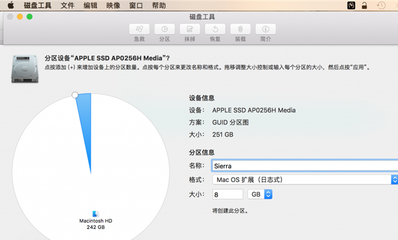
首先,打开Mac的“磁盘工具”,创建一个新的分区,大小为8GB,并将其命名为“Sierra”。系统会自动为这个分区分配GUID分区方案,并将其格式化为“MacOS扩展(日志式)”。
步骤二:下载系统安装镜像
接下来,在Mac App Store中下载您需要的最新系统安装镜像。下载完成后,该镜像文件会自动打开,此时您可以在Dock栏中退出该应用。
步骤三:创建系统安装媒体
打开终端窗口,并输入以下命令:
bash
sudo /Applications/Install\ macOS\ Sierra.app/Contents/Resources/createinstallmedia --volume /Volumes/Sierra --applicationpath /Applications/Install\ macOS\ Sierra.app --nointeraction
输入命令后按回车键,系统会提示您输入密码。由于输入密码时屏幕不会有任何反应,请确保正确输入您的电脑开机密码并按回车键解锁。
步骤四:重启电脑并选择启动盘
完成上述步骤后,您会在磁盘工具界面看到一个名为OSXInstallESD的磁盘映像。重启您的MacBook,并在听到开机声音之后按住Option键盘,直到出现磁盘选项。这时,您会看到安装盘已就位。
步骤五:完成安装
进入磁盘工具界面,OSXInstallESD已经消失,只剩下一个安装盘内置物理宗卷。现在,您可以使用这个安装盘来启动并安装您的Mac操作系统。
注意事项
- 在整个过程中,请确保您的数据已经备份,因为制作启动盘可能会导致U盘上的数据丢失。
- 如果您在制作过程中遇到任何问题,可以参考相关的在线教程或寻求专业人士的帮助。
通过以上步骤,您应该能够在Mac上成功制作一个无U盘的系统安装器。希望这个教程对您有所帮助!