
photoshop手机版怎么更换人物背景?
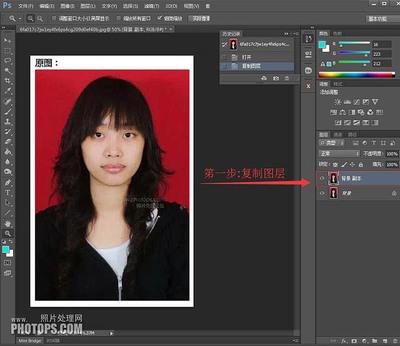
手机Photoshop更换人物背景的方法
使用快速选择工具和画笔工具进行背景替换
-
打开Photoshop并选择图片
首先,打开手机上的Photoshop应用,在图片库中选择一张你想要处理的图片。 -
使用快速选择工具处理背景
使用左侧第三栏的快速选择工具,调整画笔粗细至较细,处理掉人物较远的地方。 -
使用画笔工具精细处理细节
对于人物较近的位置,改用画笔工具,并将人物放大,笔调到最细,仔细勾画细节部位。
利用图层功能进行背景替换
-
添加新图层并选择背景图
在右下角的位置选择添加图层,在照片图层里选择一张要用的背景图。 -
调整图层位置和大小
选好新的图片后,调整图层的位置和大小,确保背景图不会遮挡人物。
使用魔棒工具和画笔工具进行背景替换
-
使用魔棒工具选择背景
选择"蓝"通道后,将其拖动到"创建新通道"按钮上进行复制,得到"蓝副本"通道。然后使用魔棒工具选择背景颜色。 -
使用画笔工具填充选区
设置前景色为黑色,使用前景色对选区进行填充。接着使用魔棒工具再次选择人物,创建选区后删除选区,完成抠图。
使用钢笔工具和路径相结合的方法进行背景替换
-
新建图层并使用仿制图章工具
新建一个图层,使用仿制图章工具按住alt定点对应的位置,在第一张图上涂一下,会有第二张图的嘴出来。 -
调整色彩平衡和混合模式
调整色彩平衡到和图片的主色调差不多,然后将图层的混合模式设置为柔光,完成背景颜色的替换。
注意事项
- 在进行背景替换时,注意细节的处理,特别是人物边缘的清晰度。
- 使用魔棒工具时,可能需要多次尝试以获得最佳的背景选择效果。
- 调整图层位置和大小时,确保人物在新背景中的位置合适。
通过以上方法,你可以轻松地在手机上使用Photoshop更换人物背景,创造出令人惊艳的效果。
本篇文章所含信息均从网络公开资源搜集整理,旨在为读者提供参考。尽管我们在编辑过程中力求信息的准确性和完整性,但无法对所有内容的时效性、真实性及全面性做出绝对保证。读者在阅读和使用这些信息时,应自行评估其适用性,并承担可能由此产生的风险。本网站/作者不对因信息使用不当或误解而造成的任何损失或损害承担责任。