
ps中怎样将人物背景换成星空背景
在Photoshop中将人物背景换成星空背景的方法
一、使用快速选择工具和调整边缘的方法
- 打开图像
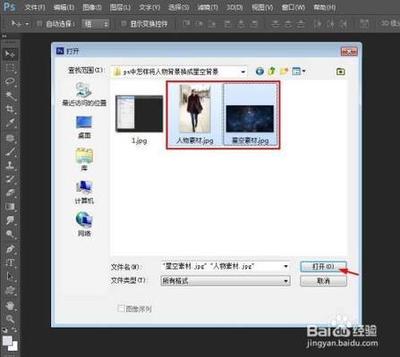
- 在Photoshop软件中,点击菜单栏的“文件”选项,然后选择“打开”。在弹出的对话框中,按住Ctrl键(Windows)或Command键(Mac),同时选中包含人物和星空图片的文件,并点击“打开”。
- 选择人物区域
- 使用左边工具栏中的“快速选择工具”,选中图片中的人物区域。这个工具可以根据颜色和纹理自动选择相似的区域。如果选择不完全准确,可以使用其他选择工具进行微调。
- 调整人物选区
- 单击上方的“调整边缘”按钮,根据人物选区的变化情况,调整半径、平滑度和羽化参数。通过调整这些参数,可以使人物与新背景融合得更加自然。完成调整后,点击“确定”。
- 复制人物选区
- 在人物选区中,按下快捷键Ctrl + C(Windows)或Command + C(Mac),将选区复制到剪贴板。
- 粘贴人物选区
- 切换到星空图片窗口,按下快捷键Ctrl+V(Windows)或Command + V(Mac),将人物选区粘贴进来。此时,人物将被放置在新的图层中。
- 调整人物大小和位置
- 按下快捷键Ctrl + T(Windows)或Command + T(Mac),可以调整人物的大小和位置。拖动边框来缩放人物,拖动人物以改变其位置。调整完成后,点击确认按钮。
- 保存图片
- 人物的背景已经更换为星空背景,进行保存即可。
二、使用磁性套索工具的方法
- 准备工作
- 确保已经安装了Photoshop软件,并准备好需要换背景的人物图片以及一张星空图片。
- 打开图片
- 启动Photoshop软件,并使用文件菜单中的“打开”选项打开需要进行背景替换的照片和星空图片。
- 选择磁性套索工具
- 在左侧的工具栏中,找到并选择“磁性套索工具”。这个工具可以帮助我们更精确地选取不需要替换的主体(人物)。
- 选择主体(人物)
- 使用磁性套索工具在照片中选取人物的轮廓。
- 调整边缘
- 在上方工具栏中点击“调整边缘”按钮,进入调整边缘的设置界面。通过调整滑块,使得所选区域(人物)的边缘更加自然。
- 复制选取的主体(人物)
- 完成边缘的调整后,按下快捷键Ctrl+J(或者使用菜单中的“编辑”-“复制”选项),将选取的人物复制一层。
- 拖动星空图片
- 选择“移动工具”,然后将准备好的星空图片拖动到复制的人物图层所在的窗口中。
- 调整图层顺序
- 确保星空图层位于复制的人物图层的下方,这样就完成了背景替换。可以通过拖动图层在图层面板中调整它们的顺序。保存修改后的图片即可。
三、基于选区建立主体图层的方法
- 选择主体建立选区
- 在PS中选择主体就要建立选区,轮廓分明的主体可以用简单的魔棒或钢笔进行选择,轮廓复杂的主体就要用比较“高级”的方法来选择,比如通道抠图(用通道功能来建立选区)、计算抠图(用计算功能来选区)等,目的是把人物主体单独建立为一个选区。
- 建立主体图层
- 把选出的人物主体单独建立为一个图层,例如可以通过复制选区内容到新图层等方式实现。
- 调整图层顺序
- 把星空背景图层放在人物主体图层的下方,完成人物背景换成星空背景的操作。
本篇文章所含信息均从网络公开资源搜集整理,旨在为读者提供参考。尽管我们在编辑过程中力求信息的准确性和完整性,但无法对所有内容的时效性、真实性及全面性做出绝对保证。读者在阅读和使用这些信息时,应自行评估其适用性,并承担可能由此产生的风险。本网站/作者不对因信息使用不当或误解而造成的任何损失或损害承担责任。