
PPT如何制作星体运行轨迹课件?
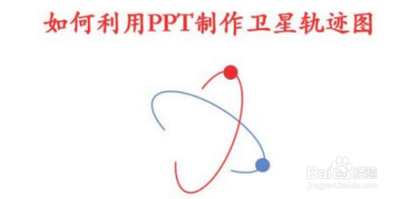
PPT如何制作星体运行轨迹课件
制作星体运行轨迹的基本步骤
准备工作
- 素材准备:首先,你需要准备一些基本的素材,如星空图、行星图片以及相关的动画效果。这些素材可以帮助你更好地模拟星体的运行轨迹。
制作步骤
- 插入行星图片:在PPT中选择菜单“插入”/“图片”/“自选图形”,然后选择圆形,画出相应行星大小的圆,并设置自选图形格式,选择填充效果,选择填充相应的图片。
- 添加播放按钮:单击幻灯片放映/操作按钮(自定义)工具,添加幻灯片播放按钮,在添加操作按钮时,会弹出操作设置对话框,将操作按钮分别链接到当前幻灯片。
- 设置行星的运行路线:选中相应的行星,单击菜单幻灯片放映/自定义动画,或右键单击行星,在快捷菜单中执行自定义动画命令,然后在右边的任务窗格中单击添加效果,选择动作路径,然后从行星开始沿着背景图的路线画相应的运行路线。
- 设置运行效果:右键单击任务窗格下动画列表框中标注行星的缩略图,在弹出的快捷菜单中选择效果选项,在弹出的对话框中效果标签下,去掉平稳开始、平稳结束和自动翻转。
- 设计运行速度及触发器:在自定义路径对话框的计时选项卡中,开始一栏中选择之前,速度中输入相应的时间。触发器的作用是使在单击操作按钮时启动动画运行效果。
提高课件视觉效果的技巧
动画效果的运用
- 旋转:使用旋转工具,设置星球旋转的速度和方向,模拟星球的自转。
- 闪烁:使星球闪烁,模拟星球表面的光芒。
- 放大缩小:使星球放大缩小,模拟星球表面的细节变化。
- 飞行:使星球从幻灯片的一侧飞到另一侧,模拟星球在宇宙中运动。
背景音乐的添加
为了增强动态星球效果,可以添加背景音乐。在插入选项卡中,选择音频,然后插入你喜欢的音乐文件。
导出为视频文件
将制作好的动画导出为视频文件,然后在PPT中插入,这样可以更好地展示星体的动态运行轨迹。
注意事项
动画效果的调整
在制作过程中,可能需要对动画效果进行详细的调整,包括动画的持续时间、开始时间、动画顺序等,以确保课件的效果最佳。
使用高分辨率图片
为了保持清晰度,尽量使用高分辨率的图片来制作动态星球特效。
自动播放音乐的设置
在PowerPoint中插入音频文件后,选中音频文件,点击播放选项卡,选择自动播放,以便在课件播放时自动播放背景音乐。
通过以上步骤和技巧,你可以制作出一个既生动又有趣的星体运行轨迹课件,帮助学生更好地理解星体的运动规律。
本篇文章所含信息均从网络公开资源搜集整理,旨在为读者提供参考。尽管我们在编辑过程中力求信息的准确性和完整性,但无法对所有内容的时效性、真实性及全面性做出绝对保证。读者在阅读和使用这些信息时,应自行评估其适用性,并承担可能由此产生的风险。本网站/作者不对因信息使用不当或误解而造成的任何损失或损害承担责任。