
用101教育ppt怎么备课?101教育PPT制作课件教程
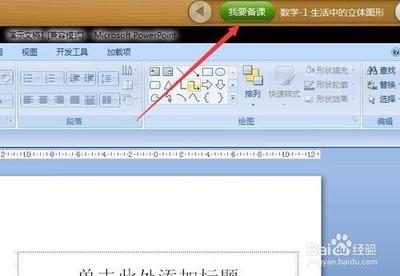
使用101教育PPT进行备课的详细教程
101教育PPT简介
101教育PPT是一款专为教师设计的备授课一体化软件,旨在帮助教师更高效地进行课件制作和课堂教学。它提供了丰富的教学资源和互动工具,使得备课和授课变得更加便捷。
备课前的准备工作
在使用101教育PPT进行备课之前,确保您已经安装了软件,并且登录了相应的账号。此外,建议提前准备好所需的教材和参考资料,以便在制作课件时能够更加顺利。
启动软件
- 打开101教育PPT软件。
- 如果这是您第一次使用,可能需要注册一个账号并登录。
课件制作初始化设置
- 单击“我要备课”进入课件制作初始化设置。
- 在这里,您需要设置学段、年级、学科、版本和单元章节等信息。如果之前已经备过课,系统会默认保留原来的设置。
课件制作步骤
选择课程内容
- 根据教学需求选择合适的学段、年级、学科和版本。
- 选择具体的章节,例如7年级数学课程中的“丰富的图形世界”。
导入资源
- 系统提供了一些现成的资源可以直接导入使用,如课件、教案和电子教材。点击“插入”按钮进行导入。
- 除了第一张幻灯片是空白幻灯片外,其余的都是刚刚导入的幻灯片。如果第一张不需要,可以删除掉。
修改和预览课件
- 导入PPT课件后,可以进行文字、内容和图片以及音频和视频等的修改。
- 进行播放预览,确保课件的内容和格式符合教学要求。
保存课件
- 制作完成后,点击保存按钮对课件进行保存。可以选择直接保存到本地电脑,或者上传到网盘以便在不同设备上使用。
课堂互动工具的使用
101教育PPT提供了多种互动工具,帮助教师在课堂上与学生进行有效的互动。 - 放大镜和聚光灯:帮助聚焦学生注意力。 - 截图发题和课堂:方便教师进行随堂考试和。 - 抢答和随机点名:增加课堂的趣味性和参与感。
导出和备份课件
为了确保课件的安全性和便于在不同设备上使用,可以使用101教育PPT的网盘功能进行导出和备份。 - 单击“我的网盘”选项进入网盘界面。 - 点击上传文件,选择相应的文档进行上传。
注意事项
- 在制作课件时,注意保持内容的准确性和时效性。
- 根据教学需求合理使用互动工具,提高课堂教学效果。
- 定期备份课件,避免因设备故障或其他原因导致的数据丢失。
通过以上步骤,您应该能够熟练掌握使用101教育PPT进行备课的方法。希望这些信息对您有所帮助!
本篇文章所含信息均从网络公开资源搜集整理,旨在为读者提供参考。尽管我们在编辑过程中力求信息的准确性和完整性,但无法对所有内容的时效性、真实性及全面性做出绝对保证。读者在阅读和使用这些信息时,应自行评估其适用性,并承担可能由此产生的风险。本网站/作者不对因信息使用不当或误解而造成的任何损失或损害承担责任。