
如何在平板/手机上看PPT课件?
在平板/手机上看PPT课件的方法
一、使用特定软件查看
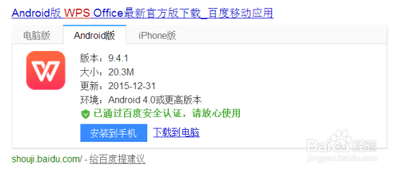
- WPS Office:
- WPS Office是手机或平板电脑中广泛使用的文件浏览软件,支持DOC、PPT、XLS、PDF、TXT等文件格式的浏览及编辑,可用于查看PPT课件。
- keynote演讲(仅iPad):
- 如果是iPad设备,可以使用自带的keynote演讲软件查看PPT。操作步骤为:在iPad桌面找到keynote演讲,点击打开即可查看PPT文件。
- quickoffice(配合相关操作):
- 当电脑下载了quickoffice软件后,可通过以下方式将ppt导入查看(以iPad为例):电脑版下载一个itunes,打开itunes,通过数据线连接上iPad,然后点击右上角的iPad标志,之后点击应用程序,选择quickoffice,添加需要的文件,再点击同步就可以了;也可通过邮件,把PPT发送到自己的邮箱,之后通过iPad登录邮箱后打开邮件,长按里面的附件,会出现选择框,选择用quickoffice打开。
- documents by readdle(推荐查看):
- 这是一款适合查看文件的软件,可用于查看PPT课件。
二、转换PPT为图片查看
- 以电脑版WPS Office为例(Microsoft Office同类办公软件亦可):
- 首先打开PPT,点击左上角WPS演示 - 另存为 - 输出为图片。
- 选择保存位置和图片格式,对于一般课件,jpg/gif就够了。
- 输出所有幻灯片,这将会保存在一个文件夹里,将生成的PPT文件夹拷贝到平板/手机即可以图片形式查看PPT。这种方式可以保证公式的正确显示,同时节省加载时间。
三、通过邮件查看(以iPad为例)
- 将PPT发送到自己的邮箱,之后通过iPad登录邮箱后打开邮件,长按里面的附件,会出现选择框,选择合适的软件(如keynote或quickoffice等)打开就可以查看PPT了。
四、借助iTunes导入查看(以iPad为例)
- 例如使用wpsoffice软件查看:
- 电脑上网络搜索itools中文版下载,下载安装完毕后打开。
- 将iPad和电脑用数据线连接起来,itools会自动关联iPad。
- 在itools界面,进入网络资源–软件游戏菜单下,搜索wpsoffice并点击安装按钮,若itools下载的安装包没有自动安装,也可在界面下点击安装按钮进行手动安装。
- 到本地资源–程序库中查看已安装的软件;到我的iPad下–应用程序中找到刚才安装的wpsoffice,点击浏览按钮,进入wpsoffice的安装目录。
- 点击文件夹Documents,进入该文件夹,新建一个文件夹,存放导入的office文件,点击新建文件夹按钮即可在iPad中新建一个文件夹并重命名。
- 在新建的文件夹里,点击导入按钮,然后在电脑上选择欲导入的office文件,也可以直接导入电脑上的文件夹及该文件夹下的所有文件。
- 文件导入成功后,打开iPad上的wpsoffice软件,在我的文档界面下,用手指向下拉一下,刷新文件列表,可以看到已导入的文件夹及文件,打开文件就可以查看了。
本篇文章所含信息均从网络公开资源搜集整理,旨在为读者提供参考。尽管我们在编辑过程中力求信息的准确性和完整性,但无法对所有内容的时效性、真实性及全面性做出绝对保证。读者在阅读和使用这些信息时,应自行评估其适用性,并承担可能由此产生的风险。本网站/作者不对因信息使用不当或误解而造成的任何损失或损害承担责任。