
blender物体呈橙色无法选中编辑怎么办?
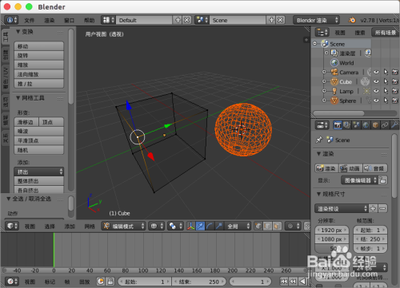
当您在Blender中遇到物体呈橙色且无法选中编辑的情况时,通常是由于物体没有被正确激活。以下是解决这一问题的详细步骤:
解决步骤
-
确认物体是否被激活
-
在Blender中,当一个物体被激活时,它会显示为橙色边框,并且可以通过按
A键取消选中。 -
选择正确的模式
-
确保您处于物体模式(Object Mode),而不是编辑模式(Edit Mode)。在物体模式下,您可以自由地选择和移动物体。
-
单独选择物体
-
如果您在尝试编辑一个物体时发现它是橙色的且无法选中,可能是因为它与其他物体重叠或处于错误的位置。您可以尝试按住
Shift键同时选择其他物体,然后再单独选择您想要编辑的物体。 -
使用列表选择物体
-
另一个有效的方法是直接在右侧的对象列表中选择您想要编辑的物体。这种方法特别适用于当您有多个物体并且不确定哪个是您想要编辑的那个时。
-
检查是否有冲突的选区和层
-
有时候,选区的设置或层的叠加可能会导致物体看起来像是不被选中。检查您的选区设置和层,确保没有其他因素干扰物体的选择状态。
额外提示
- 如果您在使用快捷键时遇到困难,可以参考Blender的官方文档或学习资源,了解各个快捷键的功能和使用方法。
- 对于更高级的用户,可以探索Blender的脚本和插件功能,这些工具可以帮助您自动化某些操作或解决特定的问题。
通过以上步骤,您应该能够解决Blender中物体呈橙色且无法选中编辑的问题。如果问题仍然存在,建议查阅Blender的官方论坛或社区,那里有许多经验丰富的用户可以提供帮助。
本篇文章所含信息均从网络公开资源搜集整理,旨在为读者提供参考。尽管我们在编辑过程中力求信息的准确性和完整性,但无法对所有内容的时效性、真实性及全面性做出绝对保证。读者在阅读和使用这些信息时,应自行评估其适用性,并承担可能由此产生的风险。本网站/作者不对因信息使用不当或误解而造成的任何损失或损害承担责任。