
Excel表格使用vlookup函数管理关联信息的方法介绍
Excel表格使用VLOOKUP函数管理关联信息的方法介绍
VLOOKUP函数是Excel表格中的一个强大工具,它允许用户在一个数据范围内查找特定的值,并返回该值对应的其他列的值。这种方法对于管理关联信息特别有用,比如在一个员工表中根据工号查找员工的姓名、性别等信息。以下是使用VLOOKUP函数管理关联信息的详细步骤和注意事项。
建立数据表
首先,需要在Excel中建立数据表。主表包含需要查找的数据,而关联表则包含需要关联的信息。例如,主表可能包含员工的基本信息(如工号、姓名、性别),而关联表可能包含员工的详细信息(如部门、职位)。
确定关联字段
在建立数据表之后,需要确定主表和关联表之间的关联字段。这个字段应该是能够唯一标识每条记录的字段,例如ID、名称等。在这个例子中,工号可以作为关联字段。
编写VLOOKUP函数
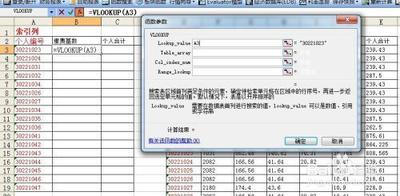
编写VLOOKUP函数时,需要指定要查找的值、要查找的数据范围、要返回的值所在列的序号以及是否需要进行近似匹配。VLOOKUP函数的基本语法是=VLOOKUP(lookup_value, table_array, col_index_num, range_lookup),其中:
- lookup_value是要查找的值,通常是关联字段,如工号。
- table_array是包含数据的区域,如数据源中的数据区域。
- col_index_num是要返回的值所在列的序号,如姓名所在的列。
- range_lookup是一个逻辑值,表示是否需要进行近似匹配。通常设置为0,表示精确匹配。
填充VLOOKUP函数
在编写VLOOKUP函数之后,需要将该函数应用到整个数据表中。可以使用“填充”功能来快速填充VLOOKUP函数。具体操作是选中要填充的单元格,将鼠标移动到选中单元格的右下角,鼠标会变成一个加号,然后按住鼠标左键,向下或向右拖动,直到填充到需要的单元格。
注意事项
在使用VLOOKUP函数时,需要注意以下几点:
1. 数据范围必须包含要返回的值所在列。
2. 要查找的值必须在数据范围中存在。
3. 要返回的值所在列的序号必须正确。
4. 如果需要进行近似匹配,需要将range_lookup设置为TRUE。
5. 如果要查找的值有重复,VLOOKUP函数只会返回第一个匹配的值。
通过上述步骤,您可以有效地使用VLOOKUP函数在Excel中管理关联信息,提高数据处理的效率。