
Excel表格怎么使用SECOND函数?
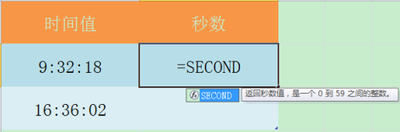
Excel表格中使用SECOND函数的方法
SECOND函数的基本用法
SECOND函数是Excel中的一个时间函数,主要用于返回时间值中的秒数。其基本语法如下:
excel
=SECOND(serial_number)
其中,serial_number 是一个时间值,可以是带引号的文本字符串、十进制数或其他公式或函数的结果。
具体操作步骤
-
调用SECOND函数
在指定单元格中输入“=SECOND”,在输入过程中Excel会自动提示函数的功能。 -
设定需要抽取秒数的时间值
可以直接输入时间值,或者通过其他函数计算得到的时间值。 -
查看运算结果
点击回车键,即可查看计算出的秒数,其取值范围介于0到59之间。
注意事项
- 如果参数没有秒数,会返回0。
- 时间值即使是日期格式但使用汉字表示,仍然可以提取秒数。
- 使用过程中需要注意,因为格式问题,也许时间值中含有秒数,而没有显示,但使用函数计算后,还是返回正确的秒数。
SECOND函数的应用场景示例
实例一:计算两个时间点之间的秒数差
假设我们有两个时间点A和B,我们想要计算这两个时间点之间的秒数差。可以使用以下公式:
excel
=SECOND(B2) - SECOND(A2)
实例二:从复杂时间格式中提取秒数
有时候时间值可能是以复杂的格式存在,例如“下午4:48:18”。在这种情况下,SECOND函数依然可以准确地提取出秒数:
excel
=SECOND(A3)
在这个例子中,A3单元格包含的时间值为“下午4:48:18”,使用SECOND函数后,可以直接得到秒数18。
SECOND函数的兼容性和版本信息
SECOND函数适用于多个版本的Excel,包括Microsoft 365、Excel 2024、Excel 2021等。无论是在网页版Excel还是在Mac版Excel中,该函数都能正常工作。
使用SECOND函数时的常见问题和解决方法
问题一:时间值格式不正确怎么办?
如果在使用SECOND函数时遇到时间值格式不正确的问题,可以先检查时间值的格式是否正确。确保时间值是以Excel认可的小数数字格式存储的。
问题二:如何确认SECOND函数的计算结果是正确的?
可以通过对比实际时间值和计算结果来确认SECOND函数的计算是否正确。例如,如果已知一个时间点的秒数,可以通过手动计算或使用其他工具验证SECOND函数的结果。
通过以上步骤和示例,相信您已经掌握了如何在Excel表格中使用SECOND函数来提取时间中的秒数。如果在实际操作中遇到任何问题,建议查阅更多相关资料或寻求专业人士的帮助。