
solidworks怎么使用孔表工具?
SolidWorks中使用孔表工具的方法
孔表工具的基本使用方法
在使用SolidWorks进行零件设计时,如果零件中存在大量的孔位,直接在图纸上进行标注会使图纸显得杂乱无章,不易于阅读和识别。为了解决这一问题,SolidWorks提供了孔表工具,它能有效地组织和展示孔位信息。以下是使用孔表工具的基本步骤:
绘制三维图并选择工程图
首先,需要绘制一个完整的三维模型,并从中选择生成工程图。选择合适的图纸大小是非常重要的,以确保后续标注的准确性。
插入孔表
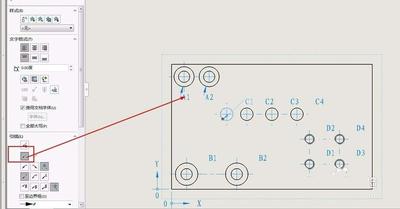
在SolidWorks的注释工具栏中,选择“表格/孔表”选项。这将激活孔表工具,允许用户开始创建和管理孔的位置信息。
设置孔位基准
接下来,需要设置孔位的基准。可以选择x轴和y轴作为坐标轴,或者直接选择一个点作为原点。此外,还需要选择一个面作为参考面,点击确认后,孔的位置将以该原点为基准进行表示。
生成孔表
点击确认后,系统会生成一个包含所有选定孔位的表格。这个表格可以放置在图纸上的任何适当位置。
调整孔表格式
选择生成的孔表,可以通过调整字体大小和组合相同大小的孔来优化表格的显示效果。此外,还可以手动移动标号,或者在标号上添加箭头以表示方向。
孔表工具的高级应用技巧
除了基本的孔表创建方法外,还有一些高级技巧可以帮助用户更高效地使用孔表工具。
使用自动编号功能
SolidWorks提供了自动编号功能,可以自动为每个孔分配一个唯一的编号。虽然初始生成的编号可能排布较乱,但可以通过手动调整编号的位置或使用箭头表示方向来改善视觉效果。
组合相同大小的孔
在创建孔表的过程中,可以利用组合相同大小的孔的功能,将相同直径的孔聚集在一起显示。这不仅使孔表更加整洁,也便于快速查找特定尺寸的孔。
利用草图定位孔位
在创建孔之前,可以先在草图环境中绘制孔的位置,并使用草图尺寸来精确控制孔的位置。这种方法可以提高孔的放置精度,确保每个孔都能准确地放置在预期的位置。
使用参考几何体辅助定位
在创建孔之前,可以使用参考几何体(如基准面、基准轴等)来确保孔的位置准确。这种方法可以有效避免因误操作导致的孔位偏差。
尺寸驱动控制孔的位置和尺寸
使用尺寸驱动功能可以控制孔的位置和尺寸,使其随零件其他尺寸的变化而自动调整。这种方法可以提高设计的灵活性和准确性。
检查和调整孔属性
在创建孔后,应检查孔的属性,确保其直径、深度等参数符合设计要求。如有必要,还可以调整孔的属性,如倒角、螺纹等,以进一步优化孔的设计。
通过以上步骤和技巧,可以在SolidWorks中有效地使用孔表工具,提高零件图纸的清晰度和可读性,提升设计效率和质量。