
solidworks螺纹孔的装饰螺纹线无法显示怎么办?
SolidWorks螺纹孔的装饰螺纹线无法显示怎么办?
在SolidWorks中,遇到螺纹孔的装饰螺纹线无法显示的问题,确实会让人感到困扰。以下是一些有效的解决方法,希望能帮助你顺利解决这个问题。
检查螺纹孔特征设置
首先,确保螺纹孔特征本身已经正确设置了装饰螺纹线。
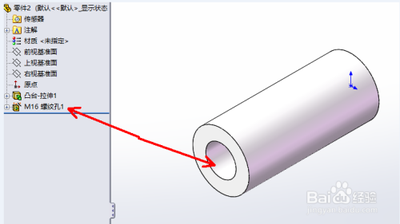
- 打开装配体对应的螺纹孔特征,检查孔规格里选项一栏是否勾选了“装饰螺纹线”。
- 确认特征下面的装饰螺纹线特征没有被压缩,如果被压缩了,需要点击右键将其解除压缩。
调整视图设置
在工程图界面中调整视图设置,有助于显示装饰螺纹线。
- 切换到需要显示装饰螺纹线的视图,在左侧的选项卡“装饰螺纹线显示”中选择“高品质(G)”,打钩确定后装饰螺纹线有时会出现。
- 如果装饰螺纹线仍未出现,可以尝试将装饰螺纹线显示改为“草稿品质”,然后再按照上述步骤操作。
使用模型项目插入装饰螺纹线
通过插入模型项目的方式来添加装饰螺纹线。
- 点击选择要插入装饰螺纹线的视图,然后在菜单栏中依次点击“插入→模型项目”。
- 在左侧的选项卡里“注解(A)”这一栏中将装饰螺纹线选上,打钩确认即可。
检查顶层注解显示状态
确保顶层注解没有被隐藏,这也会影响装饰螺纹线的显示。
- 点击这个小眼睛(显示/隐藏),打开显示。
- 打开显示后,点击下三角,然后打开查看顶层注解,确保螺纹线已经显示出来。
调整文档属性设置
通过调整SolidWorks的文档属性设置,也可以解决装饰螺纹线不显示的问题。
- 打开“工具”→“选项”→“文档属性”→“出详图”。
- 在“显示过滤器”中勾选“装饰螺纹线”与“上色的装饰螺纹线”,然后点击确定。
删除后重新插入螺纹孔特征
如果以上方法都无效,可以尝试删除螺纹孔特征后重新插入。
- 在装配体界面将该螺纹孔特征删除,然后重新插入该螺纹孔特征,或许工程图中对应的装饰螺纹线就出现了。
默认高品质显示设置
为了减少装饰螺纹线不出现的情况发生,可以将装饰螺纹线默认以高品质显示。
- 按照图示依次点开“出详图”选项卡,将“高品质”勾选上后点确定,以后工程图的装饰螺纹线就默认以高品质显示了。
通过以上步骤,你应该能够解决SolidWorks螺纹孔的装饰螺纹线无法显示的问题。如果问题仍然存在,建议检查软件版本是否有更新或联系技术支持获取帮助。希望这些方法对你有所帮助!
本篇文章所含信息均从网络公开资源搜集整理,旨在为读者提供参考。尽管我们在编辑过程中力求信息的准确性和完整性,但无法对所有内容的时效性、真实性及全面性做出绝对保证。读者在阅读和使用这些信息时,应自行评估其适用性,并承担可能由此产生的风险。本网站/作者不对因信息使用不当或误解而造成的任何损失或损害承担责任。