
keil uvision2怎么仿真?Keil uVision2进行软件仿真调试的方法教程
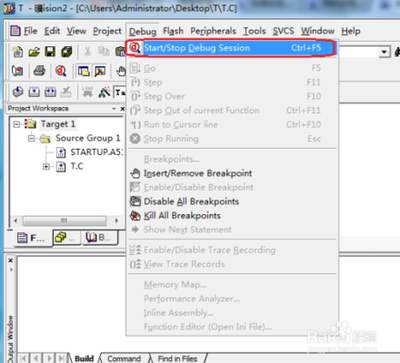
Keil uVision2软件仿真调试方法教程
基本概念
Keil uVision2是一款广泛使用的嵌入式软件开发工具,它提供了丰富的功能来支持软件的仿真和调试。通过软件仿真,开发者可以在不实际连接硬件的情况下,观察和修改代码的执行过程,有效地排查和修复程序中的错误。
仿真调试步骤
步骤一:确认程序可编译
在开始仿真之前,首先需要确保编写的程序能够通过编译。这通常涉及到检查语法错误、链接器错误等。
步骤二:进入调试模式
程序编译成功后,点击“Debug”→“Start/Stop Debug Session”进入调试模式。
步骤三:调出观察窗口
为了监控程序执行过程中的变量状态,需要调出观察窗口。点击“View”→“Watch & Call Stack Window”即可。
步骤四:设置观察变量
在观察窗口中,可以设置要观察的变量。点击“Watch#1”,然后双击“typeF2toedit”输入要观察的变量名。例如,如果要观察的是P11寄存器的值,可以进行相应的设置。
步骤五:单步调试
点击“单步调试”按钮,程序将执行一行代码。在每次单步执行后,观察窗口会更新显示变量的最新值,帮助开发者了解程序的执行流程。
步骤六:重复单步调试
根据需要,可以多次点击“单步调试”按钮,继续观察程序在不同点的运行情况。
注意事项
- 在进行软件仿真时,确保所有设置的观察变量都是程序中实际使用的变量,否则可能无法获取预期的观察结果。
- 单步调试过程中,注意观察变量的变化情况,这有助于理解程序的运行逻辑和潜在的错误位置。
实用技巧
- 利用Keil uVision2的断点功能,可以在特定代码行设置断点,程序执行到这些行时会暂停,方便进行更细致的观察和分析。
- 如果遇到复杂的程序逻辑,可以考虑使用条件断点和数据断点,以更精确地控制程序的执行流程。
通过以上步骤和技巧,您可以有效地使用Keil uVision2进行软件仿真调试,提高编程效率和代码质量。
本篇文章所含信息均从网络公开资源搜集整理,旨在为读者提供参考。尽管我们在编辑过程中力求信息的准确性和完整性,但无法对所有内容的时效性、真实性及全面性做出绝对保证。读者在阅读和使用这些信息时,应自行评估其适用性,并承担可能由此产生的风险。本网站/作者不对因信息使用不当或误解而造成的任何损失或损害承担责任。