
markdownpad2怎么使用?用markdownpad2写文章的方法介绍
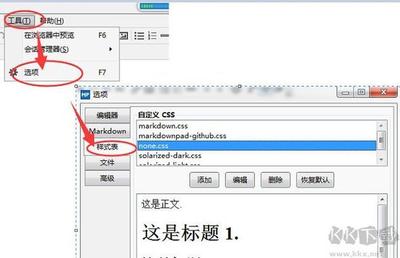
一、使用前的准备
- 选择样式:样式关系着文章的展示效果,所以很重要。你可以在开始使用时选择样式,也可以在写完文章之后再选择,选择的顺序并不重要。
二、文章内容编辑
(一)标题设置
- 标题大小用#表示,#代表1号标题,##代表2号标题,###代表3号标题,依次类推,并且必须顶格写才有效。另外,也可以通过点击工具栏中的标题图标快速获取标题格式,大多数样式都有对应如1号标题、2号标题、3号标题等,基本上字体样式就是对应HTML的h1到h6标签。
(二)段首空格处理
- markdownpad2默认文字都是顶格写的,如果想显示空格的效果,需要在中文输入法下先按shift+空格键(先让空格键有效),之后想要几个空格,就按空格键就可以了。如果不按shift+空格,无论在编辑框那边有多少个空格,在显示效果上都是没有用的。
(三)段与段之间换行
- 无论空几行,都只有一行的换行显示效果。
(四)插入图片
- 如果需要插入图片,可以选择工具栏上的图片按钮,然后在浏览并上传中找到本地图片,点击确定即可。
(五)插入链接
- 若文章要插入链接,可以选择工具栏的超链接按钮,再在弹出的窗口中粘贴连接就好,也可以使用快捷键ctrl+l的方式。
(六)无序列表使用
- 如果文章需要用到无序列表,可按照无序列表的语法规则操作,在文字前加上-或*即可(要和文字之间加上一个字符的空格)。
(七)有序列表使用
- 有序列表可以通过快捷键ctrl+shift+o,也可以通过工具栏上的有序列表图标来创建。
(八)字体格式设置
- 如果字体上有粗体、斜体要求,直接点击工具栏上的图标即可。
三、表格编辑
- 若要在markdownpad2中写表格,首先点开markdown左下角的M,选择markdown扩展,这样就可以显示出表格样式了。不过显示的样式的各个单元格可能不是无缝连接的,如果需要修改成execl表格那样的,就需要在样式表的TABLES中加入“table{ border - collapse:collapse; }”语句。
四、其他功能
- 实时预览:MarkdownPad2支持实时预览,可以帮助用户即时查看Markdown文档的样式,方便用户调整和修改文档的格式。
- 自定义样式和代码高亮:支持自定义样式和代码高亮,可以让用户根据自己的需求对Markdown文档进行个性化设置。
- 扩展功能:支持通过插件系统增强功能,如添加LaTeX公式支持、表格编辑工具等,满足不同用户的需求。
- 快捷键自定义:用户可以根据自己的习惯配置快捷键,提高操作效率。
本篇文章所含信息均从网络公开资源搜集整理,旨在为读者提供参考。尽管我们在编辑过程中力求信息的准确性和完整性,但无法对所有内容的时效性、真实性及全面性做出绝对保证。读者在阅读和使用这些信息时,应自行评估其适用性,并承担可能由此产生的风险。本网站/作者不对因信息使用不当或误解而造成的任何损失或损害承担责任。