
GX WORKS2编程软件怎么用?GX WORKS2安装教程图解
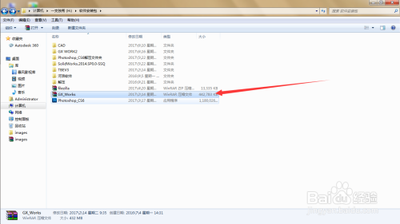
GX WORKS2编程软件安装教程图解
安装前的准备
在开始安装GX WORKS2之前,请确保您的计算机满足以下要求:
- 操作系统兼容性:确保您的计算机操作系统符合GX WORKS2的安装要求。
- 关闭其他程序:建议在安装过程中关闭网络、杀毒软件和防火墙,以避免安装失败。
安装步骤
下载安装包
首先,您需要从三菱电机官方网站下载GX WORKS2软件的安装包。建议选择官方渠道下载,以确保软件的完整性和安全性。
运行安装程序
下载完成后,找到GX WORKS2安装包并双击运行。安装程序会自动检测您的计算机环境,并提示您进行下一步操作。
输入注册信息
在安装向导的下一个界面上,您将被要求输入注册信息,包括姓名、公司名以及产品序列号。请确保准确地填写这些信息,并点击“下一步”。
选择安装目录
您可以选择默认的安装目录,也可以自定义一个新的目录来安装GX WORKS2。选择好后,点击“下一步”。
配置文件过程
配置文件过程可能会稍微长一些,需要耐心等待。完成这一步后,安装程序将开始安装GX WORKS2软件。
完成安装
当所有的设置和选项都完成后,安装程序会提示您安装完成。点击“结束”按钮,退出安装向导。
启动和使用GX WORKS2
启动程序
安装完成后,在桌面或开始菜单中找到GX WORKS2软件图标,点击即可启动。
创建新项目
打开GX WORKS2软件后,您可以创建一个新项目。在创建项目时,您需要选择PLC设备型号、项目名称及保存路径等信息。
编程
在GX WORKS2软件中,您可以使用梯形图、指令表等多种编程方式。您可以根据实际需求选择合适的编程方式,完成PLC设备的逻辑编程。
监控与调试
GX WORKS2软件支持实时监控PLC设备的运行状态,并可以进行在线调试。在调试过程中,您可以查看实时数据、执行测试等,以确保PLC设备的正常运行。
下载与上传程序
通过GX WORKS2软件,您可以方便地将程序下载到PLC设备中,也可以将PLC设备中的程序上传到计算机。请确保PLC设备与计算机通过正确的连接方式(如串口、网络等)进行通信。
常见问题及解决方法
软件无法下载或安装失败
可能原因:网络连接不稳定、计算机环境不符合安装要求等。 解决方法:检查网络连接、确保计算机环境满足安装要求、重新下载并安装软件等。
编程时出现错误提示
可能原因:编程逻辑错误、语法错误等。 解决方法:仔细检查代码,确保逻辑正确,语法无误。
无法与PLC设备通信
可能原因:连接方式不正确、设备故障等。 解决方法:检查连接方式,确保PLC设备正常运行,参考设备手册等。
通过以上步骤,您应该能够顺利安装并开始使用GX WORKS2编程软件。如果在安装或使用过程中遇到任何问题,建议参考官方文档或寻求技术支持。