
Creo怎么创建基准平面? creo建立基准平面的教程
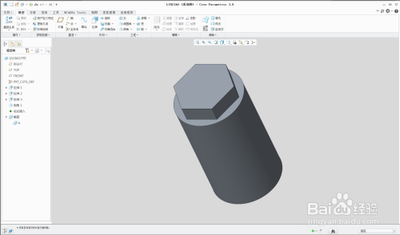
Creo创建基准平面的教程
- 基础创建流程
- 首先需要下载并安装Creo软件,双击打开该软件。
- 在Creo软件的创建窗口中新建一个零件。
- 在窗口上方的模型功能区点击“平面”来创建基准平面(可参考相关图示)。
- 在基准平面的设置窗口中选择参照(如TOP平面等)并输入偏移的距离,之后点击确定就能得到新建的基准平面。
- 更改基准平面位置
- 若要更改新建的基准平面的位置,可以在左边的模型树中点击基准平面,右键选择“编辑定义”。
- 点击并拖动,更改参考平面的位置,并重新输入偏移距离,点击确定,即可得到新的参考基准平面。
- 其他创建方式示例(以CreoParametric3.0为例)
- 打开一个Creo三维模型后,点击“平面”按钮,弹出对话框。点击放置参考项,再点击front平面,设置偏移方式,输入偏移距离(例如设为50),基准平面就创建好了。
- 还可以通过右键单击左侧模型树中的平面,编辑定义该基准平面。在弹出的对话框中点击偏移下拉菜单,设置偏移距离为0。按住Ctrl键,同时点击选中模型中一个直角边缘线,设置旋转角度(如45°),点击确定,旋转偏移的基准平面就创建完成了。需要注意用多个参考来设置基准平面时一定要同时按住Ctrl键。
- 根据特定条件创建基准平面(Creo9.0相关)
- 通过轴/边线/基准曲线:要创建的基准平面通过一个基准轴,或模型上的某条边线,或基准曲线。
- 垂直轴/边线/基准曲线:要创建的基准平面垂直于一个基准轴,或模型上的某条边线,或基准曲线。
- 垂直平面:要创建的基准平面垂直于另一个平面。
- 平行平面:要创建的基准平面平行于另一个平面。
- 与圆柱面相切:要创建的基准平面相切于一个圆柱面。
- 通过基准点/顶点:要创建的基准平面通过一个基准点,或模型上的某顶点。
- 角度平面:要创建的基准平面与另一个平面成一定角度。
- 通过平面:创建的基准平面通过另一个平面,即与这个平面完全一致,该约束方法能单独确定一个平面。
- 偏距平面:要创建的基准平面平行于另一个平面,并且与该平面有一个偏移距离。该约束方法能单独确定一个平面。
- 偏距坐标系:用此约束方法可以创建一个基准平面,使其垂直于一个坐标轴并偏离坐标原点。当使用该约束方法时,需要选择与该平面垂直的坐标轴,以及给出沿该轴线方向的偏距。
- 特殊情况(如左侧特征栏空白时创建基准平面)
- 打开Creo软件,点击新建,输入文件名,点击确定。
- 在工具栏中点击“基准”,然后选择“偏移平面”。
- 在弹出的窗口中保持默认值为0(X,Y,Z三个方向均保持默认值为0),点击确定。
- 在显示过滤器中,点击“平面显示”打钩,此时新建的基准平面便显示出来。
本篇文章所含信息均从网络公开资源搜集整理,旨在为读者提供参考。尽管我们在编辑过程中力求信息的准确性和完整性,但无法对所有内容的时效性、真实性及全面性做出绝对保证。读者在阅读和使用这些信息时,应自行评估其适用性,并承担可能由此产生的风险。本网站/作者不对因信息使用不当或误解而造成的任何损失或损害承担责任。