
WPS学校红头文件标题怎么做?
WPS学校红头文件标题制作指南
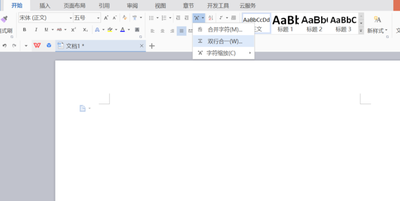
制作WPS学校红头文件标题是一个相对标准化的过程,主要包括以下几个步骤:
打开WPS文字
首先,你需要在电脑桌面或文件夹中双击WPS文字图标,在弹出的主界面中选择文字文档。
设置红头文件样式
点击文档顶部的页面布局标签,展开后选择页眉页脚选项,在弹出的下拉菜单中点击添加页眉,选择空白的页眉样式。
设置标题样式
在页眉中输入文档标题,选中标题并点击鼠标右键,选择段落选项进入段落设置页面,设置段落样式。例如,在首行缩进处输入2字符,使得标题第一行向右缩进两个字符的长度。
设置页码
在页眉中选择想要插入页码的位置,点击插入选项卡,选择页码图标,选择对应样式并插入页面。可以选择带有中华人民共和国字样的样式,如CHZ1CHZ2等。
输入主标题和副标题
在弹出框内填写主标题和副标题,中间用空格分开。
调整字体大小及颜色
根据需要改变字体的大小和颜色,通常主标题和副标题会有不同的字体大小和颜色设置。
添加“文件”二字
在主标题和副标题之后,光标放置在后面,填写“文件”二字。
居中对齐
选中所有文字,选择居中选项,使得标题居中显示。
通过上述步骤,你应该能够在WPS中成功制作出符合学校要求的红头文件标题。这些步骤确保了标题的格式统一和专业性,适合正式的学校文件使用。
本篇文章所含信息均从网络公开资源搜集整理,旨在为读者提供参考。尽管我们在编辑过程中力求信息的准确性和完整性,但无法对所有内容的时效性、真实性及全面性做出绝对保证。读者在阅读和使用这些信息时,应自行评估其适用性,并承担可能由此产生的风险。本网站/作者不对因信息使用不当或误解而造成的任何损失或损害承担责任。