
wps表格柱形图怎么做
在WPS表格中制作柱形图的步骤
- 准备数据
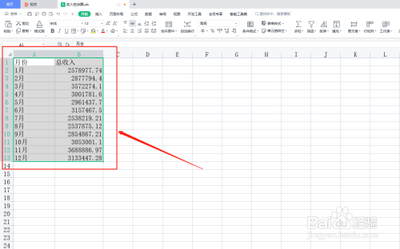
- 首先在WPS表格中输入您想要展示为柱形图的数据,确保数据准确无误且表格结构清晰。例如,如果您要对比不同产品的销售额,将每个产品名称列在一列,对应的销售额列在另一列。数据区域应避免有多余的空白行或列。这一步是基础,直接关系到柱形图能否正确反映数据情况。资料:
- 选中数据区域
- 您可以通过拖动鼠标来选中数据区域。如果您想要选中整个表格,也可以使用快捷键Ctrl+A。例如,若您的数据存放在A1到B10的单元格区域,就用鼠标从A1单元格拖动到B10单元格来选中。这一步很关键,因为如果没有正确选中数据,后续制作的柱形图可能显示空白或者数据错乱。资料:
- 插入柱形图
- 在菜单栏中找到“插入”选项并点击,会弹出一个下拉菜单。接着在菜单中找到“图表”选项(在不同版本可能直接显示为“柱形图”图标等情况)。点击后会弹出图表插入向导。在这个向导中,您可以看到多种柱形图类型,如普通柱形图、堆积柱形图、百分比柱形图等。根据您的数据类型和展示需求选择合适的柱形图类型,然后点击“确定”。例如,如果您只是简单对比各数据大小,普通柱形图就比较合适;如果要展示各部分占总体的比例关系,可能选择百分比柱形图更合适。资料:
- 调整图表样式和布局(可选)
- 如果您对默认的图表样式和布局不满意,可以进行调整。选中生成的柱形图,会出现图表工具菜单。您可以通过这个菜单修改图表的颜色、填充、轮廓等样式。同时,也可以对图表的布局进行调整,例如添加标题、轴标签、图例等元素来增强图表的可读性。例如,您可以添加一个能准确反映数据内容的标题,如“各产品销售额对比”。资料:
- 进一步操作(可选)
- 您还可以对图表进行一些进一步的操作,如修改数据源、调整图表大小、添加数据标签等。例如,如果您发现数据有遗漏或者错误,想要更新数据源,可以选中图表后在相关菜单中进行修改;如果您觉得图表看起来太小或太大,可以用鼠标拖动图表边缘来调整大小;添加数据标签则可以让读者更直观地看到每个柱形所代表的具体数值。资料:
本篇文章所含信息均从网络公开资源搜集整理,旨在为读者提供参考。尽管我们在编辑过程中力求信息的准确性和完整性,但无法对所有内容的时效性、真实性及全面性做出绝对保证。读者在阅读和使用这些信息时,应自行评估其适用性,并承担可能由此产生的风险。本网站/作者不对因信息使用不当或误解而造成的任何损失或损害承担责任。