
如何在macbook苹果电脑中修改page应用中的打印机与纸张尺寸
在MacBook的Page应用中修改打印机与纸张尺寸的方法
一、设置默认打印机与选择标准纸张大小
- 通过“文件”菜单操作
- 在Pages文稿中,点击屏幕顶部的“文件”分页。
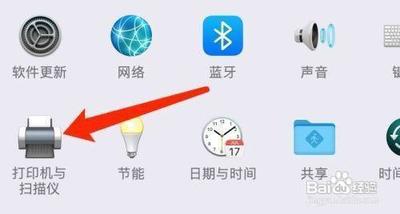
- 点击“列印”弹出式选单,然后选择文件的默认打印机(可随时更改默认打印机,并且打印选项为打印机特定选项,例如设定的打印机无法双面打印时,准备打印时不会在打印设定中看见该选项;若在列表中看不见任何可用的打印机,可以在“系统偏好设定”中设定一台)。
- 点击纸张大小弹出式选单,然后选择纸张大小,如A4等标准纸张大小。如果需要创建自定大小,可点击来加入自订大小,点击上方列表中的“未命名”(点击时会加入),然后输入自订大小的名称,于“阔度”和“高度”栏位中输入纸张的阔度与高度,自订页面大小会显示在纸张大小选单底部。
- 在文稿边栏操作(针对Pages文稿)
- 在文稿doc边栏中,点按顶部的文稿标签。
- 选择页面方向(竖向或横向),同一文稿中只能使用一种页面方向,Pages文稿不支持同一文稿中混合使用竖排和横排页面。
- 点按打印机弹出式菜单,然后为文稿选取一台默认打印机(可以随时更改默认打印机),然后点按纸张大小弹出式菜单,选取一种纸张大小。
二、设置自定义纸张大小
- 通用方法(适用于多数应用)
- 在Mac上的应用中,选取“文件”>“打印”。如果看到“显示详细信息”按钮,请点按它以显示所有可用选项。
- 点按“纸张大小”弹出式菜单,然后选取“管理自定大小”。
- 点按添加按钮以添加新纸张大小,然后指定想要的纸张大小。若要基于现有大小创建新的纸张大小,可选择列表中的纸张大小,然后点按“复制”。另外,如果正在打印文稿的页边距不正确或者文本被截,可以尝试点按“不可打印的区域”弹出式菜单,选取“用户定义”,然后为不可打印的页边距输入0,在某些情况下,这可以允许文稿页边距按照预期进行打印。
- 在Pages文稿中的特定操作
- 选取“文件”“页面设置”(从屏幕顶部的“文件”菜单中)。
- 点按“纸张大小”弹出式菜单,然后选取“管理自定义大小”。
- 点按来添加自定义大小,点按上方列表的“未命名”(在点按时添加),然后为自定义大小键入名称。
- 在“宽度”和“高度”栏中键入纸张的宽度和高度。
- 完成打印页边空白设置,然后点按“好”。如果需要有关自定义打印选项的更多信息,请点按打印设置底部的问号按钮。
- 点按“好”以关闭“页面设置”窗口,在Pages文稿的“文稿”边栏中,自定义页面大小会显示在纸张大小菜单的底部。
本篇文章所含信息均从网络公开资源搜集整理,旨在为读者提供参考。尽管我们在编辑过程中力求信息的准确性和完整性,但无法对所有内容的时效性、真实性及全面性做出绝对保证。读者在阅读和使用这些信息时,应自行评估其适用性,并承担可能由此产生的风险。本网站/作者不对因信息使用不当或误解而造成的任何损失或损害承担责任。