
打印小能手遇到难题打印机罢工怎么办
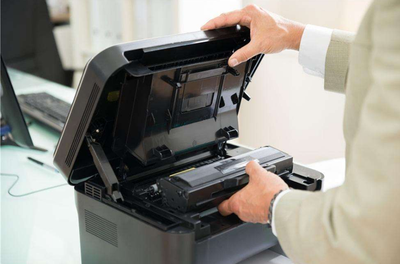
打印小能手遇到难题打印机罢工怎么办
当你的打印机突然罢工,不要慌张,按照以下步骤进行排查和解决,你的打印机很快就能恢复正常工作。
一、检查电源与连接
首先,确保你的打印机插头稳固,电源开关已经开启。如果你使用的是无线连接,检查Wi-Fi信号是否稳定。尝试断开再重新连接,有时候简单的重启就能解决问题。
二、清理尘埃与堵塞
打印机内部积累的小灰尘可能是导致故障的主要原因之一。打开面板,清理墨盒和滚轴,查看是否有卡纸残留。轻轻吹一吹,帮助它们呼吸通畅。
三、软件检查与更新
在电脑或手机端检查打印机的驱动程序,确保其版本是最新的。有时候软件的小bug可能会导致隐形问题。点击更新驱动程序,保持软件同步非常重要。
四、重启打印机
按下打印机上的重启键,给它一个“深呼吸”。有时候,简单地关机再开机就能解决问题。记得等打印机彻底冷却下来再尝试。
五、故障灯解读
如果以上步骤都不能解决问题,观察打印机的指示灯颜色。每个指示灯都有特定的含义,你可以上网查询或查阅用户手册,找到对应的解决方案。
六、专业救援
如果所有方法都试过还是无济于事,那么可能需要寻求专业人士的帮助。保留好购买凭证,保修期内的维修通常更划算。
七、处理打印机脱机问题
打印机脱机也是一个常见问题,可以按照以下步骤解决:
检查连接
确保打印机和电脑之间的连接稳固,如果是无线打印,确认两者都在同一个网络下,并且网络信号足够强。
检查状态指示灯
查看打印机的面板上是否有红灯闪烁或显示屏上的错误信息,根据指示进行处理。
更新驱动程序
检查并更新打印机驱动程序,确保它是最新版本。可以到打印机品牌的官方网站下载并安装。
重启设备
重启打印机和电脑,有时候简单的重启就能解决很多问题。
管理打印队列
清空打印队列中的未完成任务,重新发送需要打印的文件。
检查路由器设置
如果是无线打印机,注意路由器的设置,尝试重启路由器或检查IP地址是否有变动。
确保墨盒或碳粉充足
定期检查墨盒和碳粉的状态,确保它们在正常范围内。
更新固件
检查是否有打印机的固件更新,有时候固件更新能解决一些潜在的问题。
通过以上步骤,大多数打印机罢工的问题都能得到解决。如果问题依旧存在,建议联系专业的技术支持或售后服务进行进一步的检查和维修。
希望这些方法能帮助你顺利解决问题,继续享受打印的乐趣!