
1加7T手机怎么截图?
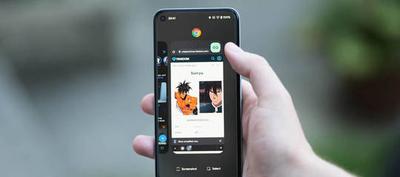
一加7T手机截图方法
快捷键截图
- 操作步骤:同时按住【电源键】和【音量下键】即可快速截图。
- 适用场景:这是一种简单且快速的截图方式,适合在日常使用中快速捕捉屏幕上的内容。
三指截图
开启三指截图功能
- 打开一加7T手机桌面上的【设置】。
- 在设置菜单下点击打开【体感手势】。
- 点击打开【三指截屏】后侧的开关即可。
使用三指截图
- 操作步骤:在需要截图的界面,三指上滑或者下滑即可截图。
- 适用场景:这种方法特别适用于单手操作,尤其是在拍摄游戏画面或其他需要快速截图的情况下非常方便。
其他实用的截图技巧
利用屏幕录制功能
一加7T手机具有内置的屏幕录制功能,可以录制屏幕上的所有操作过程。你可以先打开要截图的应用程序,然后开始录制屏幕,进行你想要展示的操作,停止录制。这样,你就可以获得一个有趣的动态截图,将你的操作步骤一一展示给他人。
利用画笔和贴纸
在一加7T手机的截图编辑工具中,有丰富的画笔和贴纸选项。你可以选择不同的画笔颜色、大小,自由绘制任何你想要的图案或标记。此外,还可以添加贴纸、文字等元素,让截图更加生动有趣。
利用应用程序
一加7T手机的应用商店中有许多专门为截图设计的应用程序。这些应用程序提供了各种有趣的滤镜、特效和工具,可以让你的截图更具创意和个性化。试试下载几款应用程序,按照自己的喜好进行尝试和调整。
自定义截图快捷键
一加7T手机还支持自定义截图快捷键。你可以在设置中自行设置一个方便的快捷键,随时随地轻松截图。这样,当你发现有趣的瞬间时,只需要按下快捷键就能立即捕捉到,并与他人分享。
注意事项
- 在使用上述方法时,记得保持创意和耐心。探索不同的截图方式,尝试不同的应用程序,让你的截图更加个性化,同时也更具趣味性和创意。
通过以上方法,你可以轻松地在一加7T手机上进行各种类型的截图,无论是快速捕捉重要信息还是记录生活中的有趣瞬间,都能轻松搞定。
本篇文章所含信息均从网络公开资源搜集整理,旨在为读者提供参考。尽管我们在编辑过程中力求信息的准确性和完整性,但无法对所有内容的时效性、真实性及全面性做出绝对保证。读者在阅读和使用这些信息时,应自行评估其适用性,并承担可能由此产生的风险。本网站/作者不对因信息使用不当或误解而造成的任何损失或损害承担责任。