
Windows 7系统中的UAC有什么改善? 1
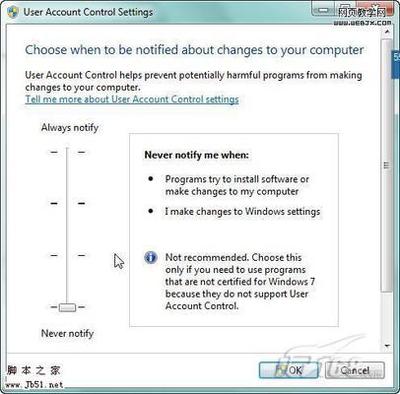
Windows 7系统中UAC的改善
- 增加了滑块模式(UAC级别设置更灵活)
- 在Windows Vista中,UAC只有提示模式和非提示模式两种简单的设置。而Windows 7提出了UAC滑块模式,提供了四种不同的UAC设置级别,让用户可以根据自己的需求在安全性和用户体验之间找到平衡。这四种级别如下:
- 对每个系统变化进行通知(类似Vista模式):任何系统级别的变化(windows设置、软件安装等)都会出现UAC提示窗口,这是最高安全级别设置,但可能会频繁打断用户工作流程。
- 仅当程序试图改变计算机时发出提示:当用户更改windows设置(如控制面板和管理员任务时)将不会出现提示信息。只有在应用程序试图修改计算机设置时才会请求管理员权限,这是Windows 7的默认设置。在恶意软件试图更改系统关键配置(如注册表、浏览器设置等)时会有所警报。
- 仅当程序试图改变计算机时发出提示,不使用安全桌面:与上一级别类似,但UAC提示窗口仅出现在一般桌面,而不会出现在安全桌面。这对于某些视频驱动程序是有用的,因为这些程序让桌面转换很慢,同时安全桌面对于试图伪装响应的软件而言是一种阻碍。
- 从不提示(完全关闭UAC功能):这一设置几乎不提供任何保护,所有的更改都不会自动触发UAC确认。虽然可以避免频繁的提示,但也大大降低了系统的防护能力,使计算机更易受到攻击。
- 在Windows Vista中,UAC只有提示模式和非提示模式两种简单的设置。而Windows 7提出了UAC滑块模式,提供了四种不同的UAC设置级别,让用户可以根据自己的需求在安全性和用户体验之间找到平衡。这四种级别如下:
- 改善用户体验(减少不必要的干扰)
- 在Vista系统中,UAC给使用者带来了很多不便,例如新安装的程序无法运行,必须点右键用管理员模式运行才正常,而且频繁的安全警告影响用户体验。而Windows 7的UAC设置在一定程度上避免了这些问题。如默认的“仅当程序试图改变计算机时发出提示”级别下,用户可以直接更改Windows设置而不会频繁被提示,只有在应用程序试图修改计算机设置时才会请求管理员权限,减少了对正常操作的干扰,同时又能保障系统安全。
- 增强安全性(对恶意软件的防范)
- Windows 7中的UAC可以防止未经授权的恶意软件入侵。例如在默认的UAC级别下,恶意程序不能够在系统管理员不知情的情况下修改系统的配置,如更改注册表、更改IE浏览器的默认页面、更改服务启动列表等等,保护系统安全。
本篇文章所含信息均从网络公开资源搜集整理,旨在为读者提供参考。尽管我们在编辑过程中力求信息的准确性和完整性,但无法对所有内容的时效性、真实性及全面性做出绝对保证。读者在阅读和使用这些信息时,应自行评估其适用性,并承担可能由此产生的风险。本网站/作者不对因信息使用不当或误解而造成的任何损失或损害承担责任。