
手机如何截图包括手机外壳
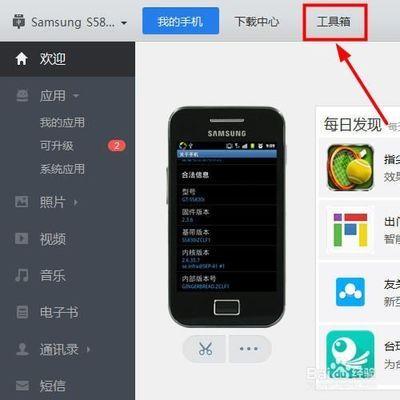
不同手机截图带手机外壳的方法
一、OPPO手机
- 打开内容:首先打开想要截图的内容。
- 进行截图:
- 在OPPO手机上,进行截图有多种方法。最常用的方法是同时按住手机的电源键和音量减键,直到屏幕闪动或听到截图的提示音。
- 也可以通过下拉状态栏,点击截图按钮进行截图。
- 选择截图后的操作:截图完成后,OPPO手机会弹出一个截图预览窗口。但是如果想要为截图添加手机外壳,还需要进行下一步的操作。为了给截图添加手机外壳,需要下载并安装一个能够实现这一功能的应用。在应用商店中搜索“手机外壳应用”或者“截图编辑应用”,会有很多可供选择的应用。选择一个适合自己的应用后,安装并打开它。
- 添加截图并选择外壳样式:打开手机外壳应用后,可以选择将之前截图的图片导入到应用中。这些样式通常包括不同的手机品牌、机型和外壳颜色等。可以尝试不同的样式来找到最适合自己的。当完成对截图的手机外壳添加后,点击保存按钮将截图保存到相册中。现在,可以选择将截图分享给朋友、上传到社交媒体或者保存为个人收藏。
二、苹果手机
- 设置步骤:
- 在手机主屏幕上找到并点击“设置”应用图标。通常,它会被放置在主屏幕的某个文件夹中,或者直接在主屏幕上显示。
- 进入“辅助功能”:在“设置”界面中,向下滑动找到并点击“辅助功能”选项。它通常位于“通用”、“控制中心”或者“显示与亮度”等菜单下方。
- 打开“带壳截图”功能:在“辅助功能”界面中,向下滑动找到并点击“按键松开以后截图”选项。然后,在弹出的菜单中,选择“一张立即截屏”的选项。
- 实际操作示例(如浏览网页截图):
- 按下手机的“Home”键和“锁屏/唤醒”键同时进行截图操作。然后,会看到屏幕瞬间闪烁一下,并收到一条截图成功保存的提示。可以在手机的相册中查找到刚刚截取的图片,它会完整地展示整个网页内容,包括手机外壳的边缘。
三、小米手机
- 系统自带功能(部分小米手机):
- 打开小米手机设置,查询是否为最新系统,如果有最新系统点击更新。
- 使用截图方式为自定义截图。在调出的页面中点击带壳。截图的页面就会加上手机外壳,右上角点击保存。再进行截屏的时候,保存的图片就会带有手机外壳了。
- 借助应用(适用于所有小米手机):
- 首先在小米应用商店(也可以在其他应用商店)下载安装“带壳截图By少数派”应用。
- 打开软件,然后选择你的机型点右侧的星号设为默认。
- 截图后查看并选择发送到【dkjt】。接下来在小米手机下拉通知栏即可看到保存成功的提示。点击通知栏消息即可查看保存成功的图片(带壳截图)。
四、华为手机
- 借助带壳截图软件(通用方法):
- 从应用市场下载带壳截图软件,打开首页是各种手机型号,选择自己想要的(这里以华为为例),然后打开华为页面,选择对应的型号,点击查看。
- 点击屏幕中间的图片,选择要加壳的截图,自动出现手机里面的所有截屏图片,选择要用的一张点击右上角的√号按钮,就自动生成了。然后可以在手机相册里面查看,还可以分享。
- 指关节截图(部分华为手机):
- 打开要捕捉的屏幕,如桌面。用一个指关节轻敲屏幕,以确保指关节不会离开屏幕,然后拖动指关节沿屏幕上要剪切的区域画一个闭合的图形。这时屏幕也会显示指关节的运动轨迹。松开手指,屏幕下方会显示一个截图工具菜单,选择截图的形状,例如点击【矩形】。不过此方法没有直接带壳功能,如果要带壳还需借助带壳截图软件。
本篇文章所含信息均从网络公开资源搜集整理,旨在为读者提供参考。尽管我们在编辑过程中力求信息的准确性和完整性,但无法对所有内容的时效性、真实性及全面性做出绝对保证。读者在阅读和使用这些信息时,应自行评估其适用性,并承担可能由此产生的风险。本网站/作者不对因信息使用不当或误解而造成的任何损失或损害承担责任。