
如何在wps表格中快速输入1万个序号
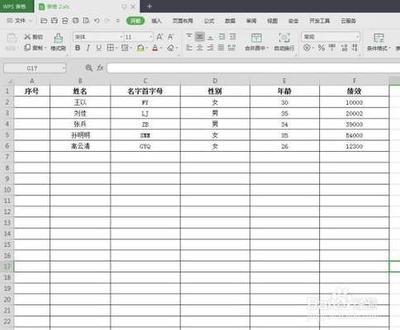
在WPS表格中快速输入1万个序号的方法
在WPS表格中快速输入1万个序号可以通过以下几种方法实现,每种方法都有其独特的优势和适用场景。
使用“填充-序列”功能
步骤详解
-
打开WPS表格并输入起始序号
首先,打开您需要进行快速输入1万个序号的WPS表格,在第一个单元格中输入数字1作为起始序号。 -
选择序列填充范围
使用鼠标点击并拖动以选择从起始序号到一个需要的序号的位置。例如,如果您需要输入到A10000,那么选择A1到A10000的范围。 -
应用“填充-序列”功能
选中刚刚输入的数字1所在单元格,然后在工具栏中找到“行和列”下拉菜单,选择其中的“填充-序列”选项。 -
设置序列参数
在弹出的“序列”设置对话框中,选择“列”选项。接着,在终止值输入框中输入10000,表示需要输入1万个序号,点击“确定”按钮。
注意事项
- 确保选择的范围是从起始序号到一个需要的序号,以避免出现错误。
- 如果表格中有不需要的行,可以在填充前删除这些行,以免影响序号的连续性。
使用Excel函数生成序号
步骤详解
-
输入起始序号
在第一个单元格中输入数字1作为起始序号。 -
选择填充范围
选择从起始序号到一个需要的序号的位置。例如,如果您需要输入到B10001,那么选择B1到B10001的范围。 -
使用Excel函数生成序号
在上方编辑栏输入函数=ROW-1,然后按键盘快捷键CTRL+回车键,这时表格就自动生成了1万个序号。
注意事项
- 使用Excel函数的方法适用于需要频繁更新或修改序号的情况,因为它可以随着行的增加自动更新序号。
- 确保选择的范围是从起始序号到一个需要的序号,以避免出现错误。
自定义序号格式
步骤详解
-
打开WPS表格并输入起始序号
首先,打开您需要进行快速输入1万个序号的WPS表格,在第一个单元格中输入数字1作为起始序号。 -
应用“填充-序列”功能
选中刚刚输入的数字1所在单元格,然后在工具栏中找到“行和列”下拉菜单,选择其中的“填充-序列”选项。 -
设置序列参数并自定义格式
在弹出的“序列”设置对话框中,选择“列”选项。接着,在终止值输入框中输入10000,表示需要输入1万个序号,点击“确定”按钮。在“填充-序列”对话框中,选择“自定义列表”选项,然后在“类型”栏中输入所需的序号规则,如1、2、3...或者A、B、C...等。
注意事项
- 自定义序号格式可以帮助您实现更灵活的序号输入,以满足不同的需求。
- 确保在自定义格式时输入正确的序号规则,以避免出现错误。
通过以上方法,您可以在WPS表格中快速输入1万个序号,无论是进行数据统计还是制作表格,都能提高您的工作效率。希望以上内容对您有所帮助,欢迎尝试并探索更多关于WPS表格的实用技巧。