
ps怎么把图片上的图案抠下来
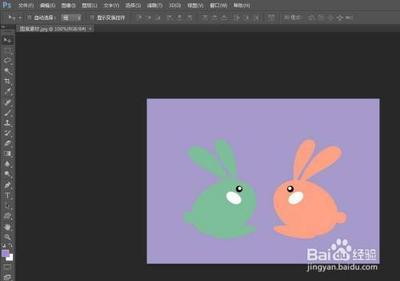
一、魔棒工具抠图法
- 打开图片
- 首先在PS软件中,选择菜单栏中的“文件 - 打开”,在弹出的打开对话框中,选择一张需要抠图案的图片,单击“打开”按钮。例如需要抠取一个背景颜色比较单一的图案时,这种方法较为适用。
- 解锁背景图层
- 双击背景图层后面的小锁,在弹出的对话框中,单击“确定”,解锁背景图层。
- 选中背景区域
- 用工具栏中的魔棒工具,选中图片中的背景区域。可以根据实际情况调整魔棒工具的容差值,数值越小选择颜色范围越小,抠图范围越精确。
- 删除背景区域
- 按下“delete”键,将选中的背景区域删除掉。
- 取消选择
- 在背景选区中,单击鼠标右键,选择“取消选择”选项。
- 保存图案
- 选择菜单栏中的“文件 - 存储为”,将抠下来的图案保存为png格式,这样就可以得到背景透明的图案。
二、快速选择工具抠图法
- 打开图片并确定目标
- 打开PS,把需要用到的图片拖到PS中。例如要把一张图片中的动物抠取出来放到另一张图中,确定目标对象是图片中的动物。如果快速选择工具图标与需要的不同,可以鼠标左键长按,在弹出的选项栏中选择该工具。
- 选中目标范围
- 使用快速选择工具在目标(如动物)上拖动选中选择范围,在上方可以选择扩大或减小选择范围,选完后会有虚线包围目标。
- 调整选择范围(如有需要)
- 如果动物腿部有一部分多余,可以选择上方带有减号的画笔形状的工具,按住在不需要的区域上拖动,取消掉这些多余的区域。
- 复制粘贴选中区域
- 完成选择后,按“CRTL + C”,再按“CTRL + V”,将选中的区域复制成单独的图层,此时右下角会多一个图层。可以将这个图层复制到其他图片中,调整位置让它更加自然。
三、钢笔工具抠图法
- 打开图片
- 打开Photoshop,打开需要抠图的图片。
- 绘制路径
- 选中钢笔工具,沿着图案的轮廓绘制路径。在绘制过程中,按住“ctrl”键可变换调节杆的长度,按住空格不放锚点可直接调节锚点位置。
- 建立选区
- 绘制完路径后,选择形状图层,双击缩略图填充任意颜色,按住“ctrl”键的同时点击缩略图建立选区。
- 复制粘贴图层
- 选择原始图层,按住“ctrl + J”剪切复制图层,抠图完成。
四、色彩范围抠图法
- 打开图片并复制图层(以抠章为例)
- 打开图片,复制图层。例如要抠取一个公章,这是常用的步骤。
- 选择色彩范围
- 选择“选择 - 色彩范围”,用吸管单击红色公章部分,调整“颜色容差”,确定。
- 复制粘贴图层并调整
- 按“ctrl + j”复制粘贴图层,关闭拷贝图层,复制图层,根据需要进行如“叠加”等操作,用“橡皮擦工具”擦除部分扣下来的字迹。
- 填充颜色与修图(如有需要)
- 选择“编辑 - 填充”将“拷贝图层”填充白色;还可以选择“图层 - 新建调整图层 - 色相/饱和度”调整颜色;用“涂抹工具”等进一步修图,完成抠图。
五、多边形套索工具抠图法
- 圈选图形
- 用多边形套索工具圈起想要抠出的图形。例如要抠取一些形状不规则且边缘相对比较直的图形时,可以使用该工具。
- 复制生成新图层
- 按“ctrl + j”(复制并生成一个新图层),然后可以把不需要的图层直接删掉。
本篇文章所含信息均从网络公开资源搜集整理,旨在为读者提供参考。尽管我们在编辑过程中力求信息的准确性和完整性,但无法对所有内容的时效性、真实性及全面性做出绝对保证。读者在阅读和使用这些信息时,应自行评估其适用性,并承担可能由此产生的风险。本网站/作者不对因信息使用不当或误解而造成的任何损失或损害承担责任。