
ps怎么用钢笔抠图
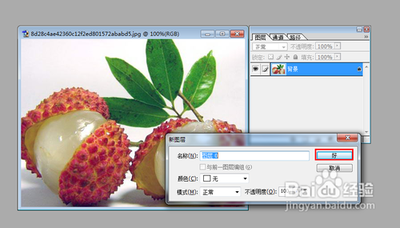
使用Photoshop钢笔工具进行抠图的方法
基本步骤
使用Photoshop的钢笔工具进行抠图主要涉及以下几个基本步骤:
索套建立粗略路径
- 首先,使用“索套”工具粗略圈出图形的外框。
- 右键选择“建立工作路径”,容差一般填入“2”。
钢笔工具细调路径
- 选择“钢笔”工具,并在钢笔工具栏中选择第二项“路径”的图标。
- 按住
Ctrl键不放,用鼠标点住各个节点(控制点),拖动改变位置。 - 每个节点都有两个弧度调节点,调节两节点之间弧度,使线条尽可能贴近图形边缘。
路径转换为选区
- 在路径面板中找到刚才绘制的钢笔路径,然后选择“创建生成选取”,将路径转换为选区。
复制粘贴
- 使用菜单里的拷贝粘贴,或者直接使用
Ctrl+C,然后Ctrl+V快捷键,把选区的内容进行复制粘贴操作。
隐藏背景层
- 将背景层隐藏掉,以便在其他背景色或图层上使用抠出的图像。
提高效率的技巧
熟悉钢笔工具
- 了解钢笔工具的各种选项和快捷键,可以提高精度和效率。例如,可以使用快捷键
P来切换到钢笔工具,使用Alt键调整曲线错点的方向。
开始慢一些
- 一开始使用钢笔工具进行绘制路径时,可以比较慢地绘制,以便更好地掌握曲线的方向和形状。在掌握了路径后,再快速地进行绘制。
利用路径面板
- 把路径绘制到路径面板里可以更好地控制钢笔工具的路径,达到更好的抠图效果。使用路径的命名、颜色和层级等选项,有助于更好地组织路径。
使用锚点优化
- 钢笔工具的关键是放置路径锚点。可以使用
Alt键或者其他工具来调整锚点和钢笔工具路径,更好地控制钢笔工具的形状和方向。
使用选择工具抠图边缘
- 当抠图物体边缘存在细小的区别和曲线时,可以使用选择工具,轮廓选择,计算和优化边缘。这可以防止抠图物体在边缘花边,模糊不清。
对抠图边缘进行反锯齿处理
- 在进行钢笔工具抠图时,边缘就会出现锯齿状的像素。可以使用边缘清晰化和反锯齿过滤来降低锯齿。
注意事项
- 钢笔工具的抠图效果很大程度上取决于操作者的熟练度和细致程度。通过长时间的练习,可以有效提高抠图的质量和效率。
- 在使用钢笔工具时,注意路径的封闭性和连续性,这是确保抠图成功的关键。
通过以上步骤和技巧的介绍,相信你已经掌握了Photoshop钢笔工具的抠图方法。记得操作过程中需要耐心和细致,并且不放过每个细节。
本篇文章所含信息均从网络公开资源搜集整理,旨在为读者提供参考。尽管我们在编辑过程中力求信息的准确性和完整性,但无法对所有内容的时效性、真实性及全面性做出绝对保证。读者在阅读和使用这些信息时,应自行评估其适用性,并承担可能由此产生的风险。本网站/作者不对因信息使用不当或误解而造成的任何损失或损害承担责任。