
ps如何给人物换背景
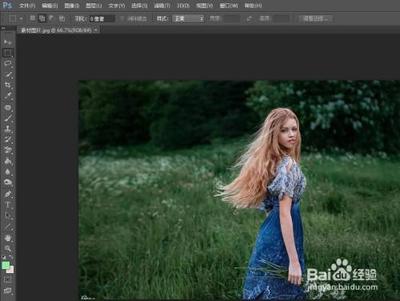
如何在Photoshop中给人物换背景
在Photoshop中更换人物背景是一个常见且实用的技能,可以通过多种方法实现。以下是详细的步骤和方法,帮助你轻松完成人物背景的更换。
使用快速选择工具更换背景
步骤详解
-
打开图片和背景素材
首先,在Photoshop中打开一张需要更换背景的人物图片,并准备一张背景素材图片。 -
选中人物
使用工具栏中的快速选择工具,选中图片中的人物。 -
调整选区边缘
单击上方工具栏中的调整边缘按钮,调节半径、平滑、羽化等参数,确保人物边缘清晰。 -
复制粘贴人物
使用快捷键Ctrl+C复制人物选区,并用Ctrl+V键,将人物选区粘贴到背景素材图片中。 -
调整大小和位置
使用快捷键Ctrl+T键,将人物调整成合适的大小,并通过移动工具调整至合适的位置。
注意事项
- 确保背景素材图片足够大,以便完全覆盖原图背景。
- 调整边缘时,可以根据需要调整羽化参数,使过渡更自然。
使用套索工具更换背景
步骤详解
-
打开图片和背景素材
同样,首先打开需要更换背景的人物图片和准备好的背景素材图片。 -
框选人物
使用套索工具将人物框选起来。 -
移动人物到新背景
按Ctrl+T键选中选区,使用移动工具将选框内的人物移动到新的背景图中,调整好位置后合并图层即可。
注意事项
- 套索工具适合精确框选人物,但可能需要一定的练习来掌握。
- 合并图层后,可以通过调整透明度使人物与背景更好地融合。
使用钢笔工具和路径更换背景
步骤详解
-
打开图片
打开一张需要改变背景色的图片。 -
复制背景图层
复制背景图层后,点击选择中的颜色范围,使用吸管选择背景颜色。 -
填充新颜色
点击编辑中的填充命令,选择颜色进行填充,并将图层的混合模式设置为柔光。
注意事项
- 使用钢笔工具时,确保路径精确,以便更好地分离人物和背景。
- 调整混合模式可以帮助平滑过渡,使背景颜色更自然。
使用磁性套索工具更换复杂背景
步骤详解
-
导入图片
将需要改背景的照片导入Photoshop里,使用磁性套索工具将边边角角都与背景分离清楚。 -
复制人物图层
将人物选区建立好后按下Ctrl+J的图层复制快捷键,使其成为一个单独的图层。 -
导入背景素材
将背景素材导入进来,调整大小和位置后合并图层。
注意事项
- 磁性套索工具适合处理复杂背景的分离,但可能需要一定的练习来掌握。
- 合并图层后,可以通过调整透明度和位置使背景与人物更好地融合。
使用抽出滤镜更换背景
步骤详解
-
打开图片
打开一张需要更换背景的人物图片。 -
使用抽出滤镜
使用滤镜中的抽出滤镜,将人物与背景分离。 -
调整细节
使用画笔工具进行精细调整,添加或删除一些不需要的区域。
注意事项
- 抽出滤镜适合处理复杂背景的分离,但可能需要一定的练习来掌握。
- 调整细节时,可以通过调整透明度使人物与背景更好地融合。
通过以上方法,你可以根据自己的需求选择最适合的方式来更换Photoshop中的人物背景。每种方法都有其特点和使用场景,希望这些步骤能帮助你顺利完成人物背景的更换。