
ps怎么抠图换背景颜色
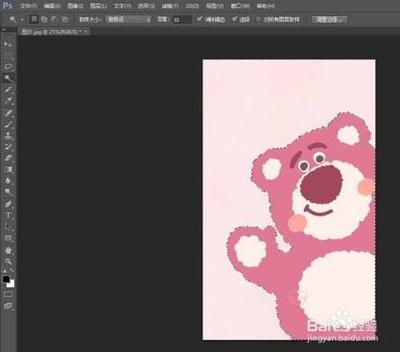
使用Photoshop进行抠图换背景颜色的基本步骤
使用Adobe Photoshop进行抠图换背景颜色是一个常见的图像编辑任务。以下是基于的详细步骤:
准备工作
在开始抠图换背景之前,确保你有一张需要处理的图片和一个新的背景颜色。图片的分辨率应适合你的需求。
打开图片
启动Photoshop软件,通过点击顶部菜单栏的“文件”,选择“打开”,然后定位到图片所在的文件夹,选择需要处理的图片并点击“打开”。
选择抠图工具
Photoshop提供了多种抠图工具,如快速选择工具、魔术棒工具、钢笔工具等。根据图片的复杂程度和个人熟练程度选择合适的工具。
进行抠图操作
使用所选的工具进行抠图。例如,使用快速选择工具在明显区域进行选择,然后使用磨皮工具调整边缘的柔和度。
应用新的背景颜色
抠图完成后,使用Photoshop的填充工具或涂抹工具将新的背景颜色应用到图片中。可以选择想要使用的新背景颜色,然后用填充工具将其填充到背景区域,或者使用涂抹工具将新的背景颜色涂抹到背景区域。还可以调整透明度以达到理想的效果。
调整细节和保存
在完成换背景颜色之后,可以对图片进行进一步的细节调整。,记得保存你的作品。
替代方法:在线PS工具
除了桌面版的Photoshop,还可以使用在线PS工具,如稿定设计在线PS,它提供了大部分Photoshop的功能,无需下载安装,操作简便。
以上步骤提供了一个基本的框架,但实际上可能会根据图片的具体情况和个人的编辑习惯有所不同。此外,Photoshop软件的不同版本可能会有一些功能上的差异。
本篇文章所含信息均从网络公开资源搜集整理,旨在为读者提供参考。尽管我们在编辑过程中力求信息的准确性和完整性,但无法对所有内容的时效性、真实性及全面性做出绝对保证。读者在阅读和使用这些信息时,应自行评估其适用性,并承担可能由此产生的风险。本网站/作者不对因信息使用不当或误解而造成的任何损失或损害承担责任。