
电脑屏幕变小两边出现黑屏怎么办
一、分辨率相关调整
- 检查分辨率设置(Windows系统通用)
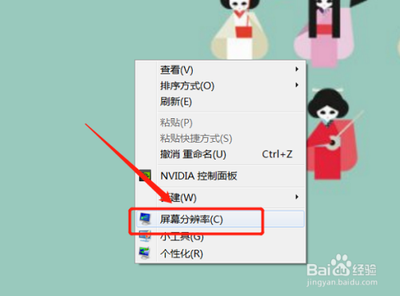
- 首先在桌面空白处右键单击,在Windows 10系统中选择“显示设置”,Windows 7和Windows 8系统中选择“屏幕分辨率”。然后查看分辨率设置,如果分辨率不是最高推荐值,可以将小箭头调整到最高(带有推荐字样的分辨率),页面上方可以预览调整过程的变化,之后点击页面右下方(或底部)的“确定”按键(或“保留更改”按钮)。调整后可能会出现短时间黑屏,这属于正常情况,电脑处于适应状态。如果分辨率已经是最高,可以尝试调低一些,再调回最高。这种方法适用于因为分辨率设置错误导致的屏幕变小两边黑屏的情况。
- 针对Windows 10系统的特殊分辨率调整
- 电脑保持在桌面,右键点击桌面空白处,点击显示设置;展开显示分辨率,选择带有推荐字样的分辨率,点击保留更改;展开更改文本、应用等项目的大小;选择带有推荐的选项。这有助于解决Windows 10系统下屏幕变小两边黑屏的问题。
二、缩放或显示模式调整
- 检查缩放设置(Windows 10系统)
- 如果在调整分辨率后仍然存在黑边,可以检查是否设置了其他缩放或者显示模式。在Windows 10系统中,可以尝试在“比例和布局”选项卡中修改缩放设置,将缩放设置调整为100%,或者选择其他显示模式。
- 调整显示模式(Windows 7和Windows 8系统)
- 在Windows 7和Windows 8系统中,如果调整分辨率无法解决问题,可以尝试在“调整大小和位置”选项中调整显示模式。
三、显卡驱动相关
- 更新显卡驱动
- 如果上述方法都不能解决问题,可以考虑更新显卡驱动程序。可以通过厂商官网下载最新的驱动程序进行更新,以确保电脑的显示器驱动程序与操作系统兼容,并且没有问题。这有助于解决因显卡驱动问题导致的屏幕变小两边黑屏的情况。
- 重新安装显卡驱动(可选)
- 如果更新驱动后问题仍然存在,可以尝试卸载当前显卡驱动,然后重新安装显卡驱动,安装过程中按照提示操作即可。
四、其他可能的解决方法
- 重启电脑
- 电脑长时间的运行会导致驱动的失灵,若平常Fn键都好使,偶尔一次失灵的话就可以重启电脑试一试。重启电脑后,系统可能会重新识别显示设置,解决屏幕变小两边黑屏的问题。
- 检查连接线
- 电脑屏幕变小两边黑屏可能是连接线松动或者损坏导致的。可以检查连接线是否松动,如果是松动的话,重新插拔一下连接线;如果是损坏了,可以尝试更换一根新的连接线。
- 检查显示器信号输入设置
- 如果电脑和显示器的信号输入不匹配,也可能导致显示器变小。此时需要调整显示器的信号输入设置显示器的说明书进行操作。
- 检查是否有电脑病毒感染
- 某些电脑病毒感染也可能导致屏幕变小。在这种情况下,可以运行杀毒软件,对电脑进行全面扫描,清除感染的病毒。
- 检查显示器硬件
- 如果以上方法都没有解决问题,可能是显示器本身硬件问题,建议联系售后维修进行修理或更换。
本篇文章所含信息均从网络公开资源搜集整理,旨在为读者提供参考。尽管我们在编辑过程中力求信息的准确性和完整性,但无法对所有内容的时效性、真实性及全面性做出绝对保证。读者在阅读和使用这些信息时,应自行评估其适用性,并承担可能由此产生的风险。本网站/作者不对因信息使用不当或误解而造成的任何损失或损害承担责任。