
电脑屏幕闪烁黑屏怎么办
电脑屏幕闪烁黑屏是一个常见的问题,可能由多种原因引起。以下是一些详细的解决方法和建议:
常见原因及解决方法
硬件故障
- 显示器自身故障:显示器的内部组件如电源板或背光灯出现问题,可能导致屏幕闪烁。
- 显卡损坏或连接线松动:显卡过热或老化,以及连接线松动,也会引起信号传输不稳定。
- 电源供应不稳定:电源供应不足或波动较大,是导致屏幕闪烁的常见原因之一。
解决方法: - 检查连接线是否牢固,如有松动尝试紧固或更换。 - 如果怀疑是显示器或显卡故障,尝试连接其他显示器进行测试。 - 使用质量可靠的电源或UPS设备,确保电源供应稳定。
驱动程序问题
- 显卡驱动程序不兼容或过时:显卡驱动程序没有及时更新,会与操作系统或其他软件产生冲突,导致显示异常。
解决方法: - 定期检查并更新显卡驱动程序,确保系统稳定运行。 - 右击计算机,选择管理 -> 设备管理器 -> 显示适配器 -> 更新驱动程序。
软件问题
- 软件冲突:某些软件可能会导致屏幕闪烁,尤其是在禁用GPU加速或抗锯齿和垂直同步设置不当的情况下。
- 病毒破坏:电脑病毒可能会扰乱屏幕显示,导致屏幕抖动、闪烁等现象。
解决方法: - 尝试重新安装操作系统,看是否能解决问题。 - 使用杀毒软件全面扫描电脑,确保没有病毒或恶意软件。
具体操作步骤
检查显示刷新率设置
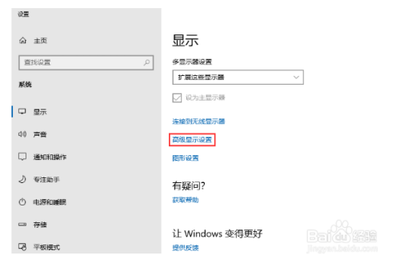
- 右击桌面空白处,选择“显示设置”。
- 打开显示界面,下拉,点击“高级显示设置”。
- 点击“高级显示设置”下的“显示适配器属性”。
- 选择“监视器”选项卡,查看显示器的刷新频率设置。如果设置过低(如60Hz),尝试将其调整为75Hz或以上。
更新显卡驱动程序
- 右击计算机,选择“管理”。
- 进入“设备管理器”,找到并展开“显示适配器”。
- 右击选择需要更新的显卡,点击“更新驱动程序”。
- 根据向导提示逐步将显卡驱动程序更新到最新版本。
预防措施
- 定期清理电脑内部灰尘,特别是散热器,确保散热良好。
- 避免在高温环境下长时间使用电脑。
- 使用正版操作系统和软件,减少兼容性问题。
通过以上方法,您应该能够有效地解决电脑屏幕闪烁黑屏的问题。如果问题依然存在,建议联系专业的技术支持人员进行进一步的检查和维修。
本篇文章所含信息均从网络公开资源搜集整理,旨在为读者提供参考。尽管我们在编辑过程中力求信息的准确性和完整性,但无法对所有内容的时效性、真实性及全面性做出绝对保证。读者在阅读和使用这些信息时,应自行评估其适用性,并承担可能由此产生的风险。本网站/作者不对因信息使用不当或误解而造成的任何损失或损害承担责任。