
电脑声音突然变小怎么办
一、软件方面的解决方法
- 通信设置调整
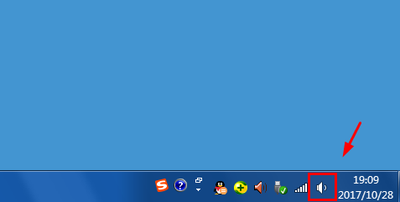
- 在桌面右下角找到小喇叭图标,右键点击小喇叭,选择“声音”,打开声音窗口后点击“通信”,选择“不执行任何操作”即可。这可能是因为当Windows检测到通信活动时自动调整了音量,这样设置可避免此情况导致声音变小。
- 声卡驱动相关
- 检查更新或重新安装驱动:如果声卡驱动有问题可能导致声音变小。可以使用驱动精灵等软件来更新声卡驱动。对于Windows XP系统,要注意其自带的驱动程序只能保证声卡被识别和基本功能实现,最好下载并安装声卡厂商提供的Windows XP版声卡驱动程序。另外,如果怀疑驱动问题,也可先卸载原驱动,再安装其他版本的驱动。操作步骤如:打开“我的电脑”,“卸载或更改程序(添加或删除程序)”,卸载(声/显卡)驱动相关程序;打开c:windowsinf,找出oem开头的文件全部删除,然后重新安装驱动。
- 检查驱动是否匹配或老化:查看“设备管理器”中的“声音、视频和游戏控制器”选项卡下有无黄色“!”的选项,如果有则可能是声卡驱动不匹配,或声卡老化所致,需要重新安装合适的驱动程序。
- 软件冲突排查
- 考虑是否最近安装了某些软件导致声音突然变小,因为有些软件可能会自动调节声音。如果是这种情况,可以通过卸载、升级软件的版本来解决问题,例如暴风影音等软件可能会出现这种情况。
二、硬件方面的解决方法
- 音响相关检查
- 检查音响连接和功能:先检查音响的电源是否打开,连接线是否连接正常。还可以用一个好的音箱插电脑上,或者把音箱用别的音源试一下能不能放出大的声音,来判断是音箱还是电脑问题。对于一些特殊的音箱,如小米方盒子音响,如果连接有小问题(每次pc开机后,虽然显示已连接,但是仍然不会播放声音),可以打开pc蓝牙界面,关闭一次,再开启,就可以自动连接并且播放声音(先开启小米方盒子蓝牙音箱,然后再开启pc蓝牙连接)。
- 调节音响自身设置:如果是台式电脑音响声音小,可以到Realtek里设置一下,调节音效和其他的选项,注意要是有杜比音效要开启,将扬声器音量设置到最大,有杂音就把回声消除点选。
- 检查音量电位器和拍打音响外壳(针对部分情况):在声音小的时候尝试调节音量电位器,看看是否有效果;如果没有效果,在声音小的时候可以尝试用力去拍打音响的外壳,可能是内部电路虚焊(这种方法适用于部分情况)。
- 检查3.5插口(针对部分情况):如果是电脑3.5插口(接音响的那个插口)有问题,可以将里最靠前端的触片挑高一点,但这种操作需谨慎。
- 其他硬件设备排查
- 检查无线键盘(针对部分情况):有些无线键盘也会产生声音突然变小的问题,可以将无线键盘的发射器换一个USB端口,可能是USB端口和设备不匹配的缘故。
- 检查笔记本音量调节快捷键(针对笔记本电脑部分情况):一些笔记本电脑会有音量调节快捷键,相应的键值卡住了(或异常),也会产生音量异常,可以检查这些快捷键是否正常。
本篇文章所含信息均从网络公开资源搜集整理,旨在为读者提供参考。尽管我们在编辑过程中力求信息的准确性和完整性,但无法对所有内容的时效性、真实性及全面性做出绝对保证。读者在阅读和使用这些信息时,应自行评估其适用性,并承担可能由此产生的风险。本网站/作者不对因信息使用不当或误解而造成的任何损失或损害承担责任。