
减法函数公式excel怎么输入?学会在Excel中使用减法公式
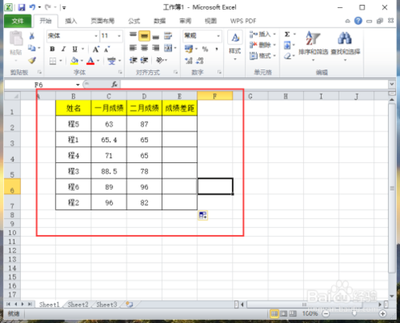
在Excel中使用减法公式
在Excel中进行减法操作非常简单,主要涉及到输入减法公式和使用特定的函数来完成计算。以下是详细的步骤和方法:
基本减法公式的输入方法
直接输入减法公式
- 步骤一:打开Excel表格,选中一个单元格,例如C1。
- 步骤二:在单元格C1中输入公式
=A1-B1(其中A1是被减数,B1是减数)。 - 步骤三:按下回车键(Enter键),Excel会自动计算并显示结果。
使用鼠标拖拽填充
- 输入公式后,将鼠标移动到单元格右下角,直到鼠标变为黑色小十字。
- 按住鼠标左键不放,向下拖拽至需要的行数,Excel会自动填充剩余的单元格,完成减法计算。
使用Excel内置的减法函数
IMSUB函数
- 功能:IMSUB函数用于计算两个数的乘积减去另一个数的结果。
- 使用方法:在单元格中输入
=IMSUB(A1, B1, C1),其中A1和B1是要相乘的两个数,C1是要减去的数。
SUM函数结合减法
- 功能:SUM函数用于求和,结合减法可以实现更复杂的计算。
- 示例:
=SUM(A1:A10) - SUM(B1:B10),计算A列和B列前10行的总和之差。
减法公式的实际应用场景
数据整理和分析
- 在处理财务数据、销售报表等时,经常需要进行减法运算来整理和分析数据。
- 例如,计算实发工资等于应发工资减去社保个人部分以及事假和卫生费等科目。
动态计算和报告生成
- 利用减法公式,可以创建动态的计算表格和报告,方便进行数据对比和分析。
- 通过下拉填充公式,可以快速得出一系列相关的计算结果。
注意事项和技巧
公式错误处理
- 在连续应用公式时,有时会出现误差。这时可以使用SUM函数或其他方法来避免这类问题。
提高工作效率的小技巧
- 使用快捷键快速启动Excel,提高日常工作的效率。
- 学会使用复制粘贴功能,特别是选择性粘贴,可以帮助快速完成公式输入。
通过以上步骤和方法,您可以在Excel中熟练地进行减法操作。希望这些信息对您有所帮助!
本篇文章所含信息均从网络公开资源搜集整理,旨在为读者提供参考。尽管我们在编辑过程中力求信息的准确性和完整性,但无法对所有内容的时效性、真实性及全面性做出绝对保证。读者在阅读和使用这些信息时,应自行评估其适用性,并承担可能由此产生的风险。本网站/作者不对因信息使用不当或误解而造成的任何损失或损害承担责任。