
掌握这个函数公式,Excel就能秒变翻译软件
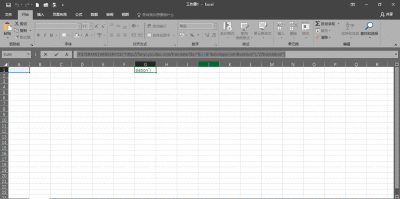
一、在Excel中利用函数公式实现翻译的方法
在Excel中可以通过特定函数公式来实现翻译功能。例如使用=FILTERXML(WEBSERVICE(这个公式来实现。其中包含两个重要函数: - Filterxml函数:它是获取XML结构化内容中指定路径下的信息,其语法为 =Filterxml(xml,xpath),这里xml参数是指有效的XML格式文本,xpath参数是需要查询的目标数据在xml中的标准路径。 - Webservice函数:此函数可以直接通过网页链接地址从web服务器获取数据,语法为 =webservice(url),需要注意的是webservice函数必须连网才可以使用。如果想翻译多个位置的内容,可以按特定方式直接下拉即可,或在公式中修改&A1&,换成制定位置。并且此功能要求Excel2010以上才有,此功能不适用WPS。
二、其他Excel翻译方法
(一)使用全能翻译官
- 步骤
- 打开软件,并选择“excel翻译”选项,点击导入Excel文件按钮,选择需要翻译的Excel文件。
- 选择需要翻译的语言,全能翻译官支持多种语言的翻译。
- 点击开始翻译按钮,全能翻译官会自动对Excel文件中的文本进行翻译。
- 翻译完成后,可以选择文件将翻译结果保存到Excel文件中。
(二)使用WPS的Excel翻译功能
- 步骤
- 打开需要翻译的Excel文档,并选中需要翻译的单元格或者单元格区域。
- 在工具菜单下选择翻译,然后在弹出的翻译窗口中选择需要的翻译语言。
- 点击翻译按钮,WPS会自动将选中的单元格或单元格区域翻译成目标语言。
- 翻译完成后,可以将翻译结果直接复制到Excel文档中,也可以导出为文本文件保存。
(三)使用ExcelTranslator
- 步骤
- 下载并安装ExcelTranslator插件。
- 在Excel文件中选择需要翻译的文本。
- 在Excel的主页选项卡中找到ExcelTranslator插件,选择需要的语言翻译。
- 插件会自动将翻译结果插入到相应的单元格中。
(四)使用Microsoft Office自带翻译功能
- 步骤
- 打开excel表格,在“审阅”中选择“翻译”。
- 接着设置翻译语言后,软件自动翻译后的译文直接复制使用即可。
(五)使用谷歌翻译公式(需安装Excel网络函数库)
- 公式及示例
- 适合即时翻译,小数据量:=GoogleTranslate(text,[from_lanaguage],[to_lanaguage]),例如默认将英文(en)翻译成中文(zh - CN)。
- 适合大数据量翻译:=GoogleTranslateByServer(text,[from_lanaguage],[to_lanaguage])。如英译中 =GoogleTranslateByServer(A2,en,zh - CN)等多种语言相互翻译的公式,只需要把公式中,待翻译语言和目标翻译语言替换成自己想用的就可以了。
- 操作时输入公式然后选择需要翻译的文本框,翻译成功就可以下拉批量翻译。
- 安装相关文件步骤
- 将Excel文件翻译(备注).xla文件放入到C:\Users{你的windows用户名}\AppData\Roaming\Microsoft\AddIns目录下。
- 随便打开一个Excel,点击菜单:文件 - 选项 - 加载项 - 下面的管理转到(G)弹出加载项选项卡。
- 点击浏览(B)弹出文件选择框,选择C:\Users{你的windows用户名}\AppData\Roaming\Microsoft\AddIns\Excel文件翻译(备注).xla文件。
- 确认已勾选后点击确定即可。
- 关闭Excel,再重新打开Excel(如果提示需要宏启用的,点击启用),在文件、…视图…的主菜单位置后面会出现一个加载项的菜单,里面就有翻译到备注的功能按钮了。
本篇文章所含信息均从网络公开资源搜集整理,旨在为读者提供参考。尽管我们在编辑过程中力求信息的准确性和完整性,但无法对所有内容的时效性、真实性及全面性做出绝对保证。读者在阅读和使用这些信息时,应自行评估其适用性,并承担可能由此产生的风险。本网站/作者不对因信息使用不当或误解而造成的任何损失或损害承担责任。