
Excel怎么使用函数公式转换经纬度?
Excel中经纬度转换公式的使用方法
经纬度转换的基本原理
在Excel中进行经纬度转换,主要涉及将度分秒格式的经纬度转换为十进制格式,或者相反。度分秒格式的经纬度由度(°)、分(′)和秒(″)组成,而十进制格式的经纬度则是一个无单位的数值,通常以小数点形式表示。
度分秒转十进制
要将度分秒格式的经纬度转换为十进制格式,可以使用以下公式:
excel
=INT(度单元格)+INT((度单元格-INT(度单元格))*60)/60+INT(((度单元格-INT(度单元格))*60)-INT((度单元格-INT(度单元格))*60))*60)/3600
其中,“度单元格”是指包含度数的单元格。
十进制转度分秒
相反地,要将十进制格式的经纬度转换为度分秒格式,可以使用以下公式:
excel
=TEXT(十进制单元格/24,"[h]°m′s″")
其中,“十进制单元格”是指包含十进制经纬度的单元格。
具体操作步骤
步骤一:准备数据
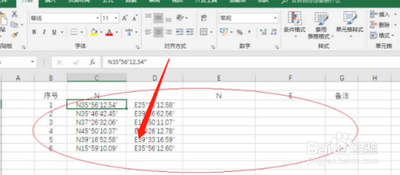
首先,在Excel中新建一个表格,并将度分秒格式的经纬度输入表格中。例如,假设你的经纬度数据位于A列(从A2开始),你可以这样输入数据:
| A | B | C | D |
|---|---|---|---|
| 1 | 118°53′57″ | ||
| 2 | 118°53′057″ |
步骤二:编写转换公式
接下来,在需要转换结果的单元格中编写相应的转换公式。例如,如果你想在C列将A列的经度转换为十进制格式,可以在C2单元格中输入以下公式:
excel
=INT(A2)+INT((A2-INT(A2))*60)/60+INT((((A2-INT(A2))*60)-INT((A2-INT(A2))*60))*60)/3600)
步骤三:应用公式并进行验证
将上述公式应用到所有需要转换的单元格中,然后通过复制粘贴的方式验证转换结果是否正确。为了确保转换后的数据没有错误,可以选择包含转换结果的单元格,然后使用“选择性粘贴”功能,选择“数值”,再进行粘贴。
步骤四:批量处理(可选)
如果你需要对大量经纬度数据进行转换,可以使用Excel的数据范围填充或应用公式到整个列,实现批量快速转换。
注意事项
- 在编写公式时,需要注意单元格的格式和位置,确保公式能够正确地读取和处理数据。
- 在进行批量转换时,建议先在一个小范围内测试公式,以确保其正确性。
- 转换后的数据通常以十进制格式存储,便于后续的计算和分析。
通过以上步骤和注意事项,你可以有效地在Excel中进行经纬度的转换操作。希望这些信息对你有所帮助!