
技嘉主板bios设置图解,技嘉主板bios怎么设置更流畅?
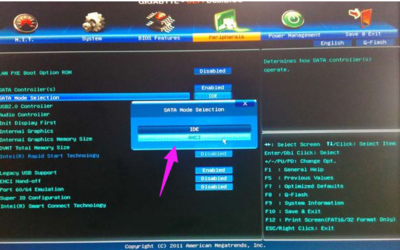
技嘉主板BIOS设置图解及优化建议
技嘉主板的BIOS设置对于电脑的性能和稳定性有着重要的影响。以下是技嘉主板BIOS设置的图解步骤,以及一些优化建议,帮助你设置更加流畅的系统。
进入BIOS设置
- 开机时按Delete键或F2键:在大多数情况下,技嘉主板在开机时显示品牌LOGO界面时,反复按“Delete”键或“F2”键可以进入BIOS设置。
BIOS设置图解
-
主界面:进入BIOS后,你会看到主界面,主要分为上部菜单栏、左侧操作栏、右侧提示栏等。主界面中显示了主机信息设置,下方可以设置处理器、内存及电压相关参数。
-
System Information:选择“System Information”选项,可以查看系统信息界面,了解主板型号、BIOS版本、系统语言及时间日期等信息。
-
Peripherals:在“Peripherals”选项中,可以调整系统优先启动顺序,以及针对某些系统的特殊功能和安全选项等。
-
Chipset:在“Chipset”选项中,可以开启LED灯光模式,还可以对主板不同接口进行设置,例如显卡优先级、USB3.0开关等。
-
Power Management:在“Power Management”选项中,可以设置平台显示输出的优先级,设置一键唤醒等功能。
-
保存设置:完成设置后,按下F10键保存BIOS设置。
BIOS设置优化建议
-
设置系统语言:如果你希望BIOS界面显示为中文,可以选择“System Language”,然后选择中文(简体)。
-
启用XMP:为了提升内存性能,可以在BIOS中启用XMP(Extreme Memory Profile)。这将允许内存工作在更高的频率,提升性能。
-
调整启动顺序:为了防止意外从U盘或光盘启动,可以将启动顺序设置为优先从硬盘启动。
-
关闭不必要的功能:例如,如果你不使用串口或并口,可以将这些功能关闭,以减少系统启动时间和功耗。
-
调整CPU和内存电压:如果你打算超频,可以适当调整CPU和内存电压,但要注意不要过度调整,以免损坏硬件。
-
启用Fast Boot:在“Power Management”选项中,可以启用Fast Boot功能,以加快系统启动速度。
通过以上步骤和优化建议,你可以更好地设置技嘉主板的BIOS,使系统运行更加流畅。