
怎么进入bios重装系统?各种bios中文设置图解
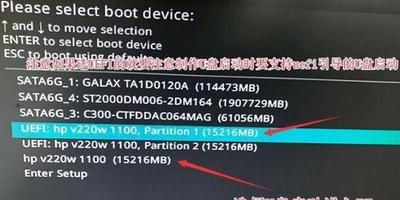
进入BIOS重装系统的步骤
进入BIOS重装系统是一个常见的维护操作,以下是详细的步骤:
-
制作U盘启动盘:首先,你需要制作一个U盘启动盘。你可以使用老毛桃等工具来制作U盘启动盘。在制作过程中,你需要下载U盘启动盘制作工具,将U盘接入电脑,然后按照工具的指引进行操作。此外,还需要下载一个安全完整的Windows系统镜像,格式为ISO,并将其放置在U盘启动盘上备用。
-
启动电脑并进入BIOS:重启或开机时,当屏幕出现开机画面时迅速按下BIOS快捷键(如Del、Esc、F1、F2、F8、F9、F10、F11、F12等),进入到BIOS界面。在开机画面中通常会有快捷键的相关提示。
-
设置U盘启动:在BIOS的Boot菜单下选择Boot Device Priority选项,即启动优先级设备选择。在first boot device第一启动设备选项中,选择u盘为第一启动选项。
-
进入PE系统:保存BIOS设置并退出后,电脑将从U盘引导启动,进入预安装环境(PE)系统。在这个环境中,你可以执行安装Windows系统的操作。
-
安装Windows系统:在PE系统中,运行安装Windows系统的程序,按照提示进行操作。通常情况下,保持默认设置并点击“是”即可。安装过程中,系统会自动部署,直到显示Win7系统界面,表示电脑系统安装完成。
注意事项
- 在进行系统重装之前,务必备份重要的数据,以免丢失。
- 如果你在BIOS设置中遇到困难,可以查阅相关的中文对照表或寻求专业人士的帮助。
通过上述步骤,你应该能够成功进入BIOS并重装系统。如果在操作过程中遇到任何问题,建议你查阅更多的详细教程或咨询更有经验的人。
本篇文章所含信息均从网络公开资源搜集整理,旨在为读者提供参考。尽管我们在编辑过程中力求信息的准确性和完整性,但无法对所有内容的时效性、真实性及全面性做出绝对保证。读者在阅读和使用这些信息时,应自行评估其适用性,并承担可能由此产生的风险。本网站/作者不对因信息使用不当或误解而造成的任何损失或损害承担责任。