
AMI主板清除CMOS恢复出厂BIOS设置方法
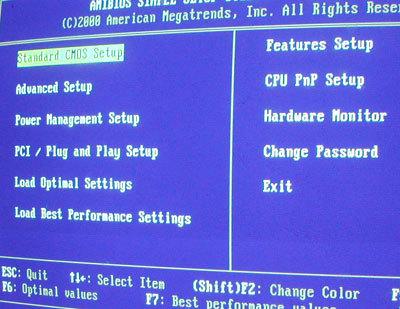
AMI主板清除CMOS恢复出厂BIOS设置方法
进入BIOS设置界面
要清除CMOS并恢复BIOS到出厂设置,首先需要进入BIOS设置界面。通常,这可以通过在电脑启动时按下特定的键来实现。
使用DEL键进入BIOS
- 开机或重启电脑后,在出现开机画面时按
DEL键进入BIOS设置界面。
使用F2键进入BIOS(适用于某些品牌)
- 启动计算机,当看到DELL启动画面时,按
F2键进入BIOS。
清除CMOS的方法
清除CMOS是一种有效的方法,可以解决电脑不能识别硬件的问题,同时也能恢复BIOS到出厂设置。
使用CMOS清除开关按钮
- 找到主板上的CMOS CLEAR或CLEAR CMOS等标识,按下清除按钮即可。
- 有些主板上可能需要拆下电池或者拆下跳线帽,根据实际情况进行操作。
使用Jumper恢复
- 打开计算机主机,找到主板上的Jumper位置,通常在主板靠近CMOS电池位置附近。
- 将Jumper从默认位置更换到另外一个位置,稍等片刻再将其更换回原位置即可。
拆卸CMOS电池恢复
- 打开计算机主机找到CMOS电池,轻轻拆下电池并等待片刻。
- 然后重新插入电池并逐步将其按紧,再次启动计算机即可。
恢复BIOS出厂设置的步骤
在进入BIOS设置界面后,可以执行以下步骤来恢复BIOS到出厂设置。
加载故障安全缺省值
- 使用左右方向键将光标移至右侧Exit栏目,选择
LoadFail-SafeDefaults项,按回车键确认执行,然后按F10保存并退出。
使用快捷键恢复出厂设置
- 在BIOS设置界面中,使用快捷键
Alt+F--恢复出厂设置,按完此组合键之后如果听到一声清脆的Bi声,表示操作成功。
注意事项
在进行CMOS清除和BIOS设置恢复之前,需要注意以下几点:
- 清除CMOS会导致所有BIOS设置丢失,包括日期、时间、开机密码等,需要提前备份重要的数据或配置。
- 清除CMOS可能会对BIOS芯片和主板电源电路产生一定的影响,如果不正确操作,有可能导致计算机无法启动。
- 建议在操作之前仔细阅读设备说明书以确保正确的恢复方法和操作过程。
通过以上步骤和注意事项,您可以有效地清除CMOS并恢复AMI主板的BIOS设置到出厂状态。
本篇文章所含信息均从网络公开资源搜集整理,旨在为读者提供参考。尽管我们在编辑过程中力求信息的准确性和完整性,但无法对所有内容的时效性、真实性及全面性做出绝对保证。读者在阅读和使用这些信息时,应自行评估其适用性,并承担可能由此产生的风险。本网站/作者不对因信息使用不当或误解而造成的任何损失或损害承担责任。