
电脑密码忘记怎么办?windows忘记登录密码最简单的方法
忘记Windows登录密码的简单解决方法
忘记电脑密码是一个常见的问题,特别是在使用Windows操作系统时。以下是几种解决Windows登录密码遗忘的简单方法:
使用密码重置磁盘
如果你之前创建了密码重置磁盘,这是一个非常方便的工具。具体步骤如下:
- 选择重置密码:在登录屏幕上输入错误密码后,会出现“重置密码”的选项。
- 运行密码重置向导:点击后,按照向导的指示操作。
- 选择密码磁盘:在向导中选择密码磁盘所在的驱动器。
- 输入新密码:按照提示输入并确认新密码,以及新密码的提示。
- 完成重置:完成后,向导会通知你密码已重置,你可以使用新密码登录。
利用管理员账户
如果系统中有一个管理员账户,可以尝试激活它来重置密码:
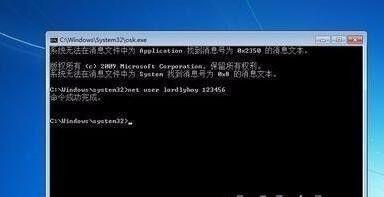
- 打开命令提示符:点击Windows+R键打开运行对话框,输入cmd并回车。
- 启用管理员账户:在命令提示符中输入
net user administrator /active:yes,然后按Enter键。 - 创建新密码:使用管理员账户登录后,可以为其他账户创建新密码。
使用安全模式
如果上述方法不可行,可以尝试通过安全模式重置密码:
- 重启电脑并进入安全模式:在启动时连续按F8键(对于较新系统可能是Shift+F8)。
- 修改密码:在安全模式下,使用管理员权限登录并修改忘记密码的账户。
使用第三方密码重置工具
市面上有许多第三方工具可以帮助重置Windows密码,例如Ophcrack、PCUnlocker等。这些工具通常需要制作一个启动U盘或光盘,然后从这个设备启动电脑并按照工具的说明操作。
请注意,使用这些方法前确保你有权访问该电脑,未经许可尝试破解他人电脑密码是违法的。
忘记Windows登录密码虽然令人沮丧,但有多种方法可以解决这个问题。使用密码重置磁盘或管理员账户是最简单的方式,而使用安全模式或第三方工具则适用于更复杂的情况。希望这些方法能帮助你尽快恢复对电脑的访问。
本篇文章所含信息均从网络公开资源搜集整理,旨在为读者提供参考。尽管我们在编辑过程中力求信息的准确性和完整性,但无法对所有内容的时效性、真实性及全面性做出绝对保证。读者在阅读和使用这些信息时,应自行评估其适用性,并承担可能由此产生的风险。本网站/作者不对因信息使用不当或误解而造成的任何损失或损害承担责任。