
windows10锁屏登录密码忘记了怎么办?
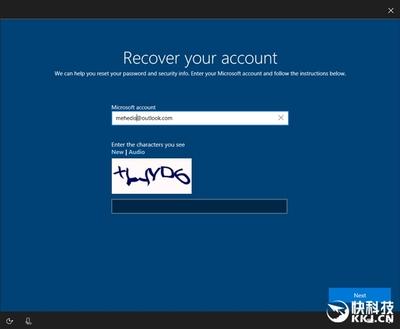
Windows 10锁屏登录密码忘记了怎么办
当您忘记了Windows 10的锁屏登录密码时,有多种方法可以帮助您重置密码并重新登录您的电脑。以下是详细的解决方案:
方法一:使用安全模式重置密码
-
重启电脑并在启动时按F8键
在电脑启动时,连续按F8键进入高级启动选项界面。 -
选择“安全模式”
在高级启动选项中选择“安全模式”,然后按回车键进入。 -
以管理员身份运行命令提示符
在安全模式下,右键点击“命令提示符”图标,选择“以管理员身份运行”。 -
重置密码
输入以下命令来重置密码:shell net user 用户名 新密码其中,“用户名”是您忘记密码的账户名称,“新密码”是您想设置的新密码。例如,如果账户名称是“admin”,新密码是“123456”,则输入:shell net user admin 123456 -
重启电脑并登录
输入新密码后,电脑将正常启动,您可以使用新密码登录。
方法二:通过Microsoft账户重置密码
-
使用快捷键打开设置界面
按下“Win + I”组合键,选择“账户”选项。 -
切换到Microsoft账户登录
在账户信息中,单击“改用Microsoft账户登录”。 -
选择“忘记了用户名”
在弹出的窗口中选择“忘记了用户名”,并根据提示输入注册时的电子邮件或电话号码。 -
重置密码
输入发送到您邮箱或手机中的验证码,点击下一步即可重置密码。
方法三:使用本地用户和组管理工具
-
打开计算机管理
右键点击“此电脑”,选择“管理”,然后进入“系统工具”下的“本地用户和组”。 -
更改密码
双击“用户”,找到需要更改密码的账户,右键点击并选择“设置密码”。 -
设置新密码
按照提示设置新密码,完成后点击“确定”。 -
重启电脑并登录
使用新密码重新启动电脑并登录。
注意事项
- 在执行任何重置密码的操作之前,请确保您已经备份了重要数据,以防万一。
- 如果您不熟悉命令行操作,建议寻求专业人士的帮助。
- 上述方法仅供参考,具体操作可能因系统版本和个人设置的不同而有所差异。
通过以上方法,您应该能够成功重置Windows 10的锁屏登录密码。如果遇到任何问题,建议查阅更多相关资料或联系技术支持获取帮助。