
电脑密码忘记了怎么办? 1
电脑密码忘记了怎么办?
已登录系统但忘记密码
如果您已经登录到电脑系统中但忘记了密码,可以采取以下几种方法来重置密码:
方法一:通过计算机管理修改密码
- 右键单击桌面上的“我的电脑”,选择“管理”进入计算机管理界面。
- 依次展开“系统工具”--“本地用户和组”--“用户”。
- 在右侧选择要修改密码的用户,右键单击“设置密码”,点击“继续”后,密码可以设置为空并保存。
方法二:使用管理员账户重置密码
- 如果开机后界面上没有出现Administrator这个用户名,可以在这个界面状态下按住
Ctrl+Alt键,然后再连续按两次Delete键,会出现一个Windows的经典登录界面,用户名就是Administrator,密码为空,确定登录到系统中修改忘记密码的账户密码。
未登录系统时忘记密码
如果您还未登录到系统,可以尝试以下方法:
方法一:安全模式下重置密码
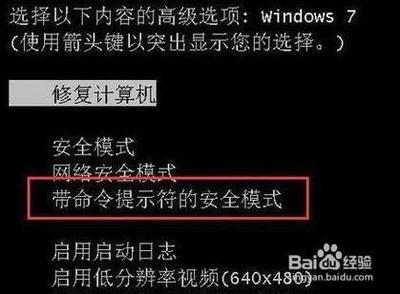
- 重新启动电脑,开机后连续按
F8键直到高级选项画面出现后,再松开手,选择“命令提示符的安全模式”回车。 - 进入命令提示符安全模式后,系统会列出系统超级用户administrator和本地用户*的选择菜单,鼠标单击administrator进入命令行模式。
- 键入命令
netuser*123456/add,强制将*用户的口令更改为123456。若想在此添加一新用户,请键入netuser abcdef 123456/add,添加后可用netlocalgroup administrators abcdef/add命令将用户提升为系统管理组administrators的用户,并使其具有超级权限。
方法二:利用U盘破解开机密码
- 下载U盘启动盘制作工具,制作个U盘启动盘。
- 进入PE界面,选择【10】运行登录密码破解。
- 选择【02】直接进入电脑系统,然后再取消密码,或者可选择【01】直接破解密码。
方法三:通过控制面板重置密码
- 点击左下角“开始”,点击“控制面板”。
- 找到“用户账户”这个按钮,用鼠标左键单击打开用户账户。
- 运用超级管理员重设一个密码,这个可以不用输原来的密码,所以不必担心忘记原来密码。
- 输入自己想好的新密码,要记牢哦!还可以在提示内容处输入提示自己的关键字词。点击“创建密码”。一个新的密码就创建完成了,原来的密码已经被换成这个新的了,账户密码保护中。
注意事项
- 在尝试上述方法之前,建议备份重要数据,以防万一操作失误导致数据丢失。
- 如果您的电脑安装了DOS或者一键恢复工具,也可以直接使用这些工具来恢复系统。
- 对于BIOS设置密码忘记的情况,可以通过CMOS放电或使用debug命令清除密码。
希望以上方法能帮助您解决忘记电脑密码的问题。
本篇文章所含信息均从网络公开资源搜集整理,旨在为读者提供参考。尽管我们在编辑过程中力求信息的准确性和完整性,但无法对所有内容的时效性、真实性及全面性做出绝对保证。读者在阅读和使用这些信息时,应自行评估其适用性,并承担可能由此产生的风险。本网站/作者不对因信息使用不当或误解而造成的任何损失或损害承担责任。