
vivo手机怎样录屏?vivo手机最简单录屏方法
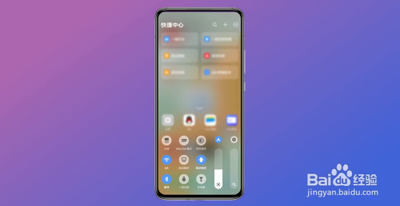
vivo手机录屏方法
使用系统自带录屏功能
vivo手机用户可以利用系统自带的录屏功能进行屏幕录制,这种方法非常简单且方便。以下是具体操作步骤:
操作步骤
- 打开控制中心:从vivo手机屏幕下方向上滑动打开控制中心。
- 点击录屏按钮:在控制中心中,点击右下角的【超级截屏】功能,然后在弹出的圆形部分点击【录屏】按钮,进入录屏模式(屏幕出现小红点)。
- 停止录屏:再次点击【小红点】即可停止录屏,录屏文件会自动保存到手机自带的相册中。
注意事项
- 确保手机有足够的存储空间来保存录制的视频。
- 避免将屏幕录制时间设置过长,以免影响手机性能。
- 使用录屏功能时,请确保手机连接到充电器,以避免电量不足。
使用第三方应用程序
除了系统自带的录屏功能外,vivo手机用户还可以选择使用一些专业的录屏软件,以获得更高质量的录制体验。
推荐录屏工具
- 小虎录屏:可以自由调整视频的分辨率和帧率,进行高质量录制,并支持视频编辑功能。
- 数据蛙录屏软件:提供多种高级功能,如添加水印、屏幕截图、画笔涂鸦等,支持窗口录制、游戏录制、音频录制等多种模式。
操作步骤(以数据蛙录屏软件为例)
- 下载并安装软件:访问数据蛙官网,下载并安装数据蛙录屏软件。
- 选择录屏模式:打开软件后,选择右边的"录手机"模式,并根据手机设备类型选择安卓录制。
- 开始录制:通过合适的连接方式将vivo手机投屏到电脑上,选择合适的录制内容并开始录制。
- 结束录制:录制结束后,软件会自动保存录制的视频,用户可以对视频进行编辑、裁剪和分享等操作。
其他录屏方法
除了上述方法外,vivo手机用户还可以通过悬浮球等其他方式进行录屏。
使用悬浮球录屏
- 打开悬浮球功能:进入vivo系统设置,点击【快捷与辅助】,然后点击【悬浮球】。
- 调出悬浮窗:调出手机的悬浮窗,点击录屏选项开始录制。
注意事项
- 确保手机版本是最新的,以便拥有录屏功能。
- 查看手机设置,确保悬浮球功能已开启。
通过以上方法,vivo手机用户可以轻松实现屏幕录制,无论是记录游戏过程、演示软件操作还是分享屏幕内容,都能帮助您轻松实现。希望这些信息对您有所帮助!
本篇文章所含信息均从网络公开资源搜集整理,旨在为读者提供参考。尽管我们在编辑过程中力求信息的准确性和完整性,但无法对所有内容的时效性、真实性及全面性做出绝对保证。读者在阅读和使用这些信息时,应自行评估其适用性,并承担可能由此产生的风险。本网站/作者不对因信息使用不当或误解而造成的任何损失或损害承担责任。