
vivo手机怎么录屏?vivo手机录屏方法
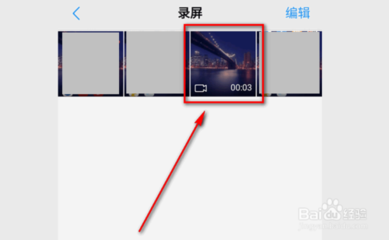
vivo手机提供了便捷的录屏功能,可以帮助用户轻松录制屏幕上的操作或视频内容。以下是详细的录屏方法:
使用vivo手机内置录屏功能
- 打开设置:首先,打开vivo手机,进入桌面或操作系统,在设置中找到“超级截屏”选项,点击进入。
- 开启录屏:在超级截屏界面中,找到“录制屏幕”选项,打开开关。
- 开始录制:返回手机桌面,从手机底部向上滑动,调出控制中心。在控制中心中,找到录制屏幕的按钮(通常是一个摄像机图标),点击开始录制。
- 停止录制:录制完成后,再次点击控制中心的录制屏幕按钮,录制的视频会自动保存到手机相册中。
使用快捷键录屏
- 组合键录屏:同时按住电源键和音量上键启动录屏。依据您的录制要求,选择开启或关闭麦克风。如需结束录屏,再次同时按住电源键和音量上键。
- 指关节录屏:建议使用双指指关节稍微地突然用力并尝试快速地左键双击屏幕,启动录屏。依据您的录制要求,选择开启或关闭麦克风。如需结束录屏,再次用双指指关节快速左键双击屏幕。
使用第三方录屏软件
除了vivo手机内置的录屏功能外,还可以选择使用一些专业的录屏软件,如数据蛙录屏软件。它不仅提供了基本的录屏功能,还支持添加水印、屏幕截图、画笔涂鸦等多种高级功能,满足不同场景的需求。
注意事项
- 在使用录屏功能时,请确保手机的存储空间充足,以免造成录制失败或无法保存的情况发生。
- 录制视频后,您可以在手机相册中找到录制的视频文件,并进行编辑、裁剪和分享等操作。
通过上述方法,您可以轻松地在vivo手机上实现录屏功能,无论是分享自己的游戏高分记录还是制作教学视频,都是非常实用的工具。希望这些信息能帮助到您!
本篇文章所含信息均从网络公开资源搜集整理,旨在为读者提供参考。尽管我们在编辑过程中力求信息的准确性和完整性,但无法对所有内容的时效性、真实性及全面性做出绝对保证。读者在阅读和使用这些信息时,应自行评估其适用性,并承担可能由此产生的风险。本网站/作者不对因信息使用不当或误解而造成的任何损失或损害承担责任。