
修复EXE文件关联 REG
一、通过修改注册表修复EXE文件关联(REG相关)
- 备份注册表(重要)
- 在Windows XP中,点击“开始”→“搜索”→输入“regedit.exe”搜索范围为,找到后,右键单击→“属性”,查看目标位置,然后到目录下找到“regedit.exe”将其后缀名改为“.com”然后再运行;在Windows 7中,开始→输入“regedit.exe”找到后,右键单击→“属性”,查看目标位置,然后到目录下找到“regedit.exe”将其后缀名改为“.com”,再右键单击→“以管理员身份运行”(注:必须将“用户帐户控制”关闭,否则将无法更改后缀名)。然后点击注册表编辑器的“文件”菜单,再点击“导出”选项,在弹出的对话框中输入文件名“regeditALL”,将“保存类型”选为“注册表文件(*.reg)”,再将“导出范围”设置为“全部”,接下来选择文件存储位置,点击“保存”按钮,就可将系统的注册表保存到硬盘上。
-
修改注册表中的EXE文件关联选项
- 在Windows中打开注册表编辑器(例如在wind开始界面搜索注册表编辑器),找到“HKEY_CLASSES_ROOT - exefile”分支(如果是通过Ctrl+F查找,要查找“exefile”,它是个分支,不是字符串值)。可以将“HKEY_CLASSES_ROOT\exefile\shell\open\command”里的叫“默认值”的键值改为“%1”%*,以修复EXE文件关联。
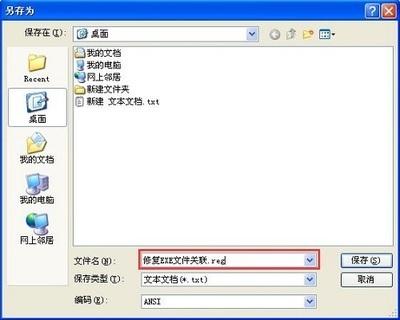
- 也可以参考以下代码(针对Win7系统修复exe文件关联部分情况),在文件查看选项中,修改已知文件的后缀可见,点击创建记事本文件的后缀,修改为“.reg”,选择危险警示中的“是”,确认文件修改,然后双击执行或者右键导入注册表:
WindowsRegistryEditorVersion5.00
    ;reset exefile association
    [-HKEY_CURRENT_USER\Software\Microsoft\Windows\CurrentVersion\Explorer\FileExts\.exe]
    [HKEY_CURRENT_USER\Software\Microsoft\Windows\CurrentVersion\Explorer\FileExts\.exe]
    [HKEY_CURRENT_USER\Software\Microsoft\Windows\CurrentVersion\Explorer\FileExts\.exe\OpenWithList]
    [HKEY_CURRENT_USER\Software\Microsoft\Windows\CurrentVersion\Explorer\FileExts\.exe\OpenWithProgids]
    exefile=hex(0):
    REGEDIT4
    [HKEY_CLASSES_ROOT\exefile\shell\open\command]
    @=\%1\%*
-
利用其他电脑的注册表关联REG文件修复
- 导出:在其他电脑上,选择注册表编辑器 - HKEY_CLASSES_ROOT - exefile,导出为.reg文件保存在桌面;或者复制内容到txt,修改后缀名.reg 。
- 传输:通过手机或者是U盘,邮件等传输到自己电脑桌面。
- 导入:点击桌面reg文件,exe文件可正常执行。
二、使用工具修复
- 部分工具如金山网盾专修工具xp版支持对exe文件关联的修复,金山毒霸exe文件关联修复器能够一键修复exe文件打不开、桌面快捷方式打不开、我的电脑磁盘分区全部被隐藏了、桌面图标不见了、鼠标右键菜单被禁用、安全模式被破坏等问题。这些工具可能在修复过程中也会涉及到对注册表相关内容(REG文件相关的操作)的修改,但对于用户来说操作相对简便。
本篇文章所含信息均从网络公开资源搜集整理,旨在为读者提供参考。尽管我们在编辑过程中力求信息的准确性和完整性,但无法对所有内容的时效性、真实性及全面性做出绝对保证。读者在阅读和使用这些信息时,应自行评估其适用性,并承担可能由此产生的风险。本网站/作者不对因信息使用不当或误解而造成的任何损失或损害承担责任。