
excel文件损坏修复绝招 excel表格文档损坏怎么修复
Excel文件损坏修复绝招
使用Excel自带工具修复
Excel本身提供了一些内置的工具来帮助用户修复损坏的Excel文件。以下是具体步骤:
步骤一:打开Excel并选择“文件”菜单
首先,打开Excel程序,然后选择“文件”菜单。
步骤二:选择“打开并修复”选项
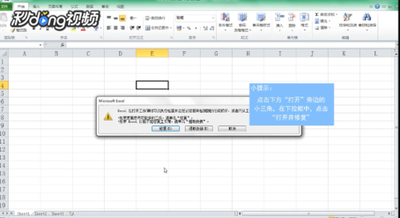
在“文件”菜单中,找到并点击“打开”选项。在弹出的对话框中,单击下拉菜单,然后选择“打开并修复”选项。
步骤三:选择“仅修复”并保存文件
在接下来的对话框中,选择“仅修复”选项并等待修复完成。修复完成后,点击“保存”以保存修复后的文件。请注意,此方法可能无法解决所有Excel文件的问题,并且数据可能已经丢失。,建议在尝试此方法之前备份文件。
使用第三方文档修复工具
当传统的修复方法都无法解决Excel文件的损坏时,你可以尝试使用第三方文档修复工具。以下是以失易得文档修复软件为例的介绍:
步骤一:下载并安装失易得文档修复软件
首先,你需要下载并安装失易得文档修复软件。你可以从官方网站下载该软件,并按照提示进行安装。
步骤二:启动软件并开始修复操作
安装完成后,启动失易得文档修复软件。点击页面右下方蓝色的“开始修复”按钮,软件将自动开始修复操作。
步骤三:确认文档可以正常预览并保存
修复完成后,软件会显示修复的结果和恢复的数据。点击右下角的“保存文档”按钮,将修复后的文件保存到本地文件夹。注意,为了避免被损坏的文件覆盖,请选择一个安全的位置保存文件。
其他修复方法
除了使用Excel自带工具和第三方文档修复工具外,还有一些其他的方法可以帮助修复损坏的Excel文件:
方法一:转换格式
将损坏的Excel表转换为另一种格式,然后再次保存。通常,将保存的格式设置为SYLK格式可以有效地修复一些损坏的Excel文件。
方法二:自动修复
如果遇到突然断电导致Excel文件损坏的情况,可以尝试重新启动计算机并运行Excel。这时,Excel将自动弹出“文档恢复”窗口,并列出该程序意外发生时Excel自动保存的所有文件,然后单击要恢复的文件。
方法三:使用Word程序打开
尝试使用Word程序打开Excel文件。首先,启动Word程序,然后在所有文件中选择要打开的Excel文件。如果遇到问题,可以尝试删除损坏的数据,然后将表中的内容转换为文本内容,将文本内容另存为纯文本格式。
注意事项
在进行任何修复操作之前,请务必备份原始文件,以避免潜在的数据丢失。如果以上方法都无法修复文件,则可以考虑请示专业技术人员协助。
通过以上方法,你应该能够成功修复损坏的Excel文件。希望这些信息对你有所帮助!