
XP系统下exe文件打不开提示没有关联程序如何解决
一、通过修改注册表解决
- 创建注册表文件法
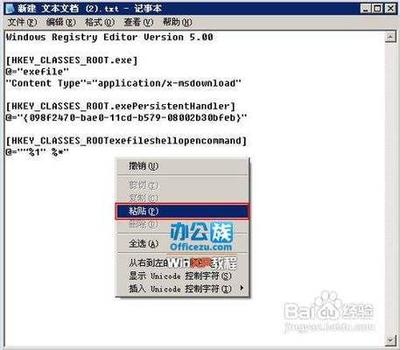
- 首先,创建一个记事本,将下面的代码全部复制粘贴到新建文本中:
WindowsRegistryEditorVersion5.00 [HKEY_CLASSES_ROOT.exe] @=exefile ContentType=application/x - msdownload [HKEY_CLASSES_ROOT.exePersistentHandler] @={098f2470 - bae0 - 11cd - b579 - 08002b30bfeb} [HKEY_CLASSES_ROOTexefileshellopencommand] @=%1%* - 再将文本文档另存为:“新建文本文档.reg”注册表文件。
- 双击这个注册表文件,系统就会提示一个注册表编辑的提示框“是否确认要将新建文本文档.reg里的信息添加进注册表?”,点击“是”按钮。
- 完成后,会再提示一遍已经成功被输入到注册表中,点击“确定”按钮即可。
- 首先,创建一个记事本,将下面的代码全部复制粘贴到新建文本中:
- 直接编辑注册表法(在安全模式下修改,适用于Windows2000/XP/2003)
- 重启电脑按F8进入安全模式。
- 等到屏幕上显示
.exe = exefile,关闭命令提示符窗口。 - 按Ctrl+Alt+Del组合键调出Windows安全窗口,按关机按钮后选择重新启动选项。
- 按正常模式启动Windows后,EXE文件就能正常运行了。
- 常规编辑注册表项法
- 点击开始按钮打开开始菜单,点击打开运行,输入regedit并按下回车键打开注册表编辑器。
- 在注册表编辑器窗口中,在左侧依次展开
HKEY_CURRENT_USER\SOFTWARE\MICROSOFT\WINDOWS\currentversion\Explorer\FileExts\。lnk。
二、通过文件类型设置恢复关联
- 打开我的电脑,找到菜单中的工具→文件夹选项→文件类型。如果在现有的文件类型中找不到扩展名为exe的文件类型,可以单击新建弹出新建扩展名对话框,在文件扩展名框中填入exe 。
- 接着单击高级,在关联的文件类型下拉框中选择应用程序,单击确定返回,单击应用后关闭对话框。
三、利用CMD命令恢复
- 执行特定命令
- 在cmd执行后,执行:
expand/i386/rundll32.ex_%Systemroot%/rundll32.exe。
- 在cmd执行后,执行:
- 通过
assoc和ftype命令- 在DOS下运行
ftypeexefile=%1%或assoc.exe = exefile命令也可以恢复EXE文件的关联。
- 在DOS下运行
本篇文章所含信息均从网络公开资源搜集整理,旨在为读者提供参考。尽管我们在编辑过程中力求信息的准确性和完整性,但无法对所有内容的时效性、真实性及全面性做出绝对保证。读者在阅读和使用这些信息时,应自行评估其适用性,并承担可能由此产生的风险。本网站/作者不对因信息使用不当或误解而造成的任何损失或损害承担责任。